En la era digital actual, la capacidad de interactuar con nuestro teléfono móvil desde la comodidad de nuestro ordenador es cada vez más una necesidad que un lujo. Ya sea para acceder a archivos, controlar aplicaciones o simplemente duplicar la pantalla, existen diversas soluciones. Sin embargo, uno de los obstáculos más comunes al intentar esta conexión es la necesidad de activar la "Depuración USB", una opción que no todos los usuarios desean o pueden habilitar. Este artículo explora métodos para acceder y controlar tu móvil desde el PC sin necesidad de recurrir a la depuración USB, abordando también escenarios como pantallas rotas o inaccesibles.
Métodos para Ver el Móvil en el Ordenador
Existen varios métodos para conectar tu teléfono al ordenador y duplicar o extender la pantalla, tanto con cable USB como de forma inalámbrica. La elección del método a menudo dependerá de tus necesidades específicas, el sistema operativo de tu PC y las capacidades de tu dispositivo móvil.
Utilizar un Cable USB
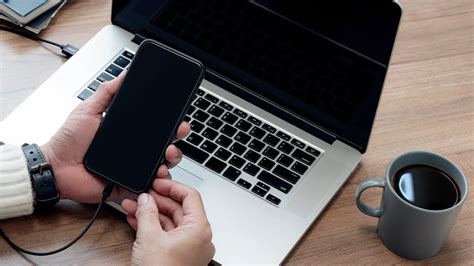
Conectar tu móvil al PC mediante un cable USB sigue siendo uno de los métodos más directos y fiables para la transferencia de datos y, en muchos casos, para la visualización de la pantalla. Este método, aunque a veces requiere la activación de la Depuración USB, puede ser la puerta de entrada para otras soluciones más avanzadas.
En Windows, el teléfono aparecerá como otro disco duro más en el explorador de archivos. En Mac, se montará como un disco externo. Esta funcionalidad básica permite acceder a las fotos, vídeos y otros archivos almacenados en tu dispositivo de forma rápida y sencilla.
Para conectar tu móvil al PC con cable USB, debes utilizar un cable USB-C a USB-A o un cable USB-C a USB-C, dependiendo de los puertos disponibles en ambos dispositivos. Es crucial asegurarse de que el cable sea de buena calidad para garantizar una conexión estable y una transferencia de datos eficiente.
Mejores Apps para Ver la Pantalla del Móvil en PC
Afortunadamente, el mercado ofrece una variedad de aplicaciones diseñadas para facilitar la conexión y el control de tu móvil desde tu ordenador, muchas de las cuales ofrecen alternativas a la depuración USB.
1. AirMirror: Cómo Tener el Control de tu Móvil sobre una Pantalla de PC
Una de las aplicaciones más populares es AirMirror. Para utilizar AirMirror, debes instalar la aplicación en tu móvil y en tu ordenador. Selecciona la opción «Compartir pantalla». Esta aplicación no solo permite ver la pantalla de tu móvil en el PC, sino que también ofrece funcionalidades de control remoto, permitiéndote interactuar con tu teléfono como si lo tuvieras en la mano.
AirMirror, junto con su plataforma hermana AirDroid, ofrece una solución integral para la gestión de dispositivos móviles desde un ordenador. La interfaz intuitiva y la amplia gama de características la convierten en una opción atractiva para muchos usuarios.
2. AirDroid, una App Veterana
AirDroid es una app veterana en el mercado de la gestión remota de dispositivos móviles. Se conecta al PC vía WiFi. Es gratuita con limitaciones y la versión Premium ofrece aún más funciones. Su enfoque principal es la transferencia de archivos, la gestión de notificaciones y el control remoto, todo ello a través de una conexión inalámbrica estable.
La capacidad de AirDroid para funcionar sin necesidad de cables la hace particularmente conveniente para aquellos que buscan una experiencia de usuario más fluida y sin restricciones físicas.
3. ApowerMirror, Duplica la Pantalla de tu Android o iPhone
ApowerMirror es otra herramienta potente que permite duplicar la pantalla de tu móvil en el ordenador. Ejecuta las aplicaciones en el ordenador y en el teléfono, y pulsa para enviar la pantalla. No solo podrás ver la pantalla del móvil en el ordenador, también te permitirá controlarla desde tu PC o Mac.
Esta aplicación destaca por su compatibilidad multiplataforma y su capacidad para ofrecer una experiencia de pantalla compartida de alta calidad, tanto para dispositivos Android como para iPhone.
4. SCRCPY, App Compatible con Windows, Mac y Linux
SCRCPY (Screen Copy) es una aplicación gratuita y de código abierto que permite reflejar y controlar dispositivos Android en un ordenador. No necesitas descargar ningún programa en el teléfono. Solo hay que activar la Depuración USB en las opciones de tu smartphone y conectarlo al PC con un cable USB. Permite duplicar la pantalla, grabar y capturar imágenes.
Aunque SCRCPY tradicionalmente requiere la activación de la Depuración USB, su naturaleza ligera y su rendimiento excepcional lo convierten en una opción muy valorada. Existen métodos para configurarlo para funcionar de forma inalámbrica, aunque esto puede requerir pasos adicionales.
5. Vysor, una Alternativa Robusta
La cuarta alternativa es Vysor. En la pantalla de la aplicación para ordenador verás que aparece tu teléfono y la opción «View». Vysor es conocida por su facilidad de uso y su capacidad para funcionar tanto con conexión USB como inalámbrica. Permite visualizar y controlar tu dispositivo móvil desde el PC, ofreciendo una experiencia similar a la de tener el teléfono conectado directamente.
Para usar Vysor, generalmente se requiere activar la Depuración USB. Sin embargo, su versión de pago y su integración con extensiones de navegador pueden ofrecer algunas funcionalidades avanzadas que podrían ser de interés.
Conexión sin Depuración USB: Explorando Alternativas
La necesidad de activar la Depuración USB puede ser un impedimento para muchos usuarios, especialmente por motivos de seguridad o desconocimiento. Afortunadamente, existen vías para acceder a tu móvil sin necesidad de habilitar esta opción.
Windows 10 y la Funcionalidad "Pantalla del Teléfono"
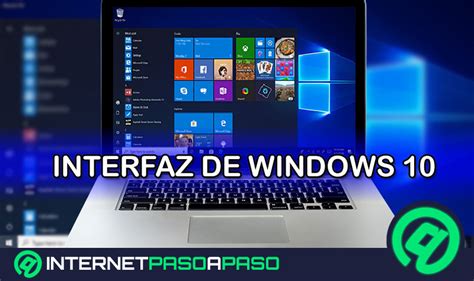
Si tienes un PC con Windows 10, se puede ver la pantalla de tu móvil sin descargar programas o aplicaciones adicionales, pero esto solo es posible en Windows 10 y con un móvil Android. Esta funcionalidad nativa de Windows permite una integración fluida entre tu dispositivo Android y tu ordenador, ofreciendo acceso a notificaciones, mensajes y la capacidad de duplicar la pantalla.
Para que esta función esté disponible, tu PC debe ejecutar la Actualización de octubre de 2018 de Windows 10 o posterior. Tu PC también requiere estar usando una tarjeta gráfica (GPU) compatible con DirectX11. Deberás tener un dispositivo Android compatible. Sigue las instrucciones de configuración. Es posible que recibas una solicitud de permisos para tener acceso a la información de tu dispositivo Android.
Es importante notar que algunos juegos y aplicaciones no responden a las interacciones de un ratón o teclado conectados al equipo. Los gestos como los que se usan para volver a la pantalla anterior o para ir a la pantalla de inicio del dispositivo se pueden replicar con el mouse en tu PC si haces clic y arrastras rápidamente desde el borde de la ventana de la pantalla de tu dispositivo Android. Puedes habilitar la navegación de 3 botones en tu Surface Duo para una interacción más sencilla. Cuando escribes con el teclado del PC, la distribución y el idioma se controlan mediante una configuración en tu dispositivo Android para teclados físicos. Puedes hacer clic en el botón de idioma del teclado cuando uses la característica de Pantalla del teléfono. Te proporcionamos la opción de que la pantalla de tu teléfono Android se apague mientras estés conectado en la pantalla del teléfono.
AirPlay para Dispositivos iOS
Con AirPlay, podrás duplicar el contenido modo screen mirror de forma inalámbrica. Esta tecnología, nativa de Apple, permite a los dispositivos iOS transmitir contenido a pantallas compatibles, incluyendo ordenadores Mac y Apple TV. Aunque no ofrece control total del dispositivo, es una excelente manera de visualizar la pantalla de tu iPhone en una pantalla más grande.
Muchas de estas aplicaciones te permiten también controlarlo o intercambiar archivos.
Acceso a Móviles con Pantalla Rota
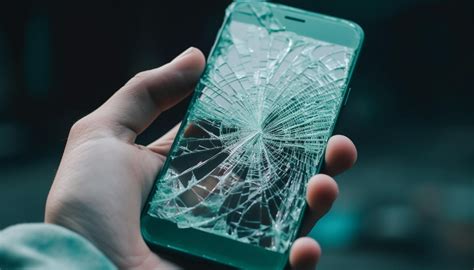
Tratar con una pantalla rota en tu teléfono es algo problemático. A veces, nuestro teléfono se cae accidentalmente en el suelo, causando daños en la pantalla, la pantalla consigue algunos rasguños de menor importancia en la pantalla, o causa graves daños en el teléfono como la pantalla se vuelve negro, el tacto no funciona, o a veces ambos suceden al mismo tiempo. Se hace muy difícil hacer una llamada o abrir documentos importantes durante ese tiempo. Sin embargo, no te preocupes, en este artículo, hemos enumerado diferentes métodos sobre cómo ver la pantalla del teléfono roto en el ordenador.
¿Puedo Ver la Pantalla del Teléfono con la Pantalla Rota?
Sí, puedes ver y duplicar pantallas de teléfono rotas en el PC. Cuando se te cae el teléfono accidentalmente, hay situaciones en las que la pantalla se agrieta y reduce la visibilidad. La pantalla del teléfono se apaga o a veces las funciones táctiles se vuelven inactivas debido a un daño inesperado. Si la pantalla es visible y las funciones táctiles no responden, hay una alta probabilidad de acceder al dispositivo sin esfuerzo.
Por lo tanto, la resolución posible para ver la pantalla rota del teléfono en el PC depende de cómo se convierta la pantalla del teléfono.
- Si la pantalla de tu teléfono se agrieta y el tacto puede funcionar, entonces puedes dirigirte a la siguiente sección para tomar más medidas.
- Si la pantalla de tu teléfono está en negro y el toque puede funcionar, entonces puedes ir a la Parte 3 para la resolución.
- Si la pantalla de tu teléfono está rota y la pantalla táctil no funciona, o cuando tu teléfono no tiene pantalla táctil, entonces puedes ir a la Parte 4 para solucionarlo.
En este artículo, explorarás las mejores formas de activar el dispositivo dañado y te asegurarás un uso impecable del gadget.
Nota: Es bastante triste romper la pantalla del teléfono, y se recomienda llevar un par de guantes para tocar la pantalla rota del teléfono, con el fin de evitar hacerse daño en los dedos.
Cuando el Tacto Funciona y la Pantalla del Teléfono se Resquebraja
Si la pantalla de tu teléfono está rota pero todavía muestra alguna respuesta, puedes duplicar tu teléfono Android al PC fácilmente en poco tiempo. Hay dos maneras principales de abordar esto:
Duplicar la Pantalla Rota de Android al Ordenador con AirDroid Cast
AirDroid Cast ofrece dos maneras diferentes de utilizar los teléfonos rotos en el PC. Puede reflejar tu pantalla rota con estos métodos. Para asegurarte de hacer los siguientes pasos sin problemas, por favor, descarga AirDroid Cast en tu teléfono y PC primero.
Conexión Inalámbrica (Android y iPhone): Este método es increíble por el cual se puede conectar de forma remota tu pantalla rota teléfono Android a la PC.
- Descarga e instala AirDroid Cast en tu teléfono y PC.
- Inicia la aplicación y haz clic en "Inalámbrico". Escanea el código QR del PC con tu teléfono Android AirDroid Cast o introduce el código de 9 dígitos que aparece en tu PC.
- Aparecerá una ventana emergente en la pantalla pidiéndote permiso; permítelo y pulsa en "Iniciar fundición".
- Ahora verás una notificación en el PC pidiendo permiso para permitir que el dispositivo proyecte la pantalla en el ordenador.
- Activa la opción de permiso de transmisión de pantalla, haz clic en "Iniciar ahora".Ahora puedes acceder y controlar tu pantalla AirDroid Cast en tu PC.
Cable USB (Android y iPhone): ¿Cómo compartir la pantalla del teléfono la pantalla rota en el ordenador rápidamente? La forma más rápida es la opción USB de AirDroid Cast.
- Obtén acceso físico al PC en el que quieres monitorizar tu teléfono.
- Elige un cable USB y conecta el teléfono al PC.
- Ve a AirDroid Cast en PC, haz clic en la opción USB, selecciona tu dispositivo de la lista disponible y empieza a emitir.Después de una conexión exitosa, podrás ver la pantalla de tu Android con la pantalla rota en el PC.
AirPlay (Solo iPhone)
Es la mejor manera de duplicar el teléfono con la pantalla rota al PC. Para transmitir a través del modo Airplay, sigue los pasos que se mencionan a continuación:
- Descarga AirDroid Cast en iPhone con pantalla rota y en tu PC.
- Abre AirDroid Cast en el PC, elige AirPlay y asegúrate de que el servidor funciona correctamente.
- Conecta ambos dispositivos a las mismas redes Wi-Fi.
- Ve a tu iPhone, abre el centro de control y pulsa sobre la opción "duplicación de pantalla".
- Elige tu AirDroid Cast - XXX y pulsa en iniciar transmisión.Ahora la pantalla rota de tu iPhone será visible en la pantalla de tu PC.
✅Como ver la pantalla de tu celular con pantalla rota para recuperar tus datos importantes!! 😲😱
Utilizar la Aplicación de Teléfono Roto en el PC a través de un Emulador
Si quieres ejecutar y utilizar las aplicaciones del teléfono Android en el PC después de que la pantalla de tu teléfono se rompa, entonces puedes probar los emuladores de Android para PC con Windows. Sea cual sea el emulador de aplicaciones que prefieras, recuerda que el dispositivo roto debe tener las aplicaciones instaladas antes de que la pantalla se rompa. Si tu dispositivo no tiene ninguna aplicación emuladora después de que la pantalla se rompa, es todo un reto acceder a los datos o reflejar la pantalla.
Los emuladores más utilizados para PC son BlueStacks, LDPlayer y NoxPlayer. El programa emulador instalado en el dispositivo intenta conectarse con los demás aparatos electrónicos sin esfuerzo. Necesitas la fuente para activar la conectividad entre dispositivos.
Suponiendo que la aplicación emulador de teléfono se ha instalado y firmado en, entonces puedes dirigirte a tu PC, y poner en marcha la aplicación emulador en tu PC, y entonces puedes utilizar las aplicaciones en tu teléfono. Tomemos BlueStacks como ejemplo:
- Inicia BlueStacks en tu ordenador y elige Google Play para abrirlo.
- Navega o busca la aplicación que quieras utilizar e instálala.
- Una vez instalada, puedes ver el icono de la aplicación y hacer clic para iniciar cada una de las aplicaciones que acabas de instalar. Ahora puedes ejecutar las aplicaciones del teléfono en tu PC.
¿Cómo Saber si mi Teléfono Funciona o No si la Pantalla se Pone Negra?
A veces ni siquiera puedes ver la pantalla del teléfono después de que se te haya caído. Esto ocurre después de un traumatismo físico grave. Entonces, ¿cómo puedes saber si tu teléfono funciona o no? Si el teléfono funciona, puedes oír los sonidos de notificación y sentir la vibración, y la pantalla táctil funciona. En estas condiciones, puedes obtener los datos de tu móvil.
- Para ello, necesitarás otro teléfono. Conectar el teléfono al cargador. Después de la carga, el teléfono se encenderá.
- Ahora coge otro teléfono Android, este debería ser del mismo modelo que el tuyo.
- Con la ayuda del USB, conecta tu dispositivo averiado al ordenador.
- Aparecerá un mensaje en la pantalla que indica "modo de transferencia de archivos".
- Ahora, recuerda qué parte de la pantalla has pulsado.
- Ahora conecta tu teléfono móvil al ordenador con un cable USB.
- Como tu pantalla está rota y negra, no podrás ver nada, pero como ya has realizado esto antes. Serás capaz de adivinar.
- Después de conectarlo, oirás un sonido de notificación, ahora puedes acceder a todos los archivos de tu ordenador.
- Ahora puedes controlar totalmente tu teléfono, puedes transferir archivos y datos al PC o a otros dispositivos.
Acceder al Teléfono Samsung con la Pantalla Rota a través de Samsung Flow
Samsung es un teléfono Android que tiene la opción de acceder a su teléfono si su pantalla se rompe. El Samsung Flow ayuda a transferir sus datos fácilmente.
- En primer lugar, descarga Samsung Flow en el teléfono Samsung y en el PC.
- Conecta ambos dispositivos con el mismo PC y el teléfono Samsung a la misma Wi-Fi.
- Empareja los dispositivos entre sí y confirma la verificación.
- Ahora puedes acceder a tu teléfono Samsung y transferir cualquier archivo.
¿Cómo Utilizar un Teléfono con la Pantalla Rota en el Ordenador Sin Pantalla Táctil?
Si se te ha caído el teléfono, todavía puedes ver todo en la pantalla, pero la pantalla táctil no funciona correctamente. Que no cunda el pánico. Tenemos una solución con la que puedes acceder a tu teléfono. Para ello, necesitas un equipo adicional: un ratón USB y un concentrador USB con un puerto HDMI.
- El primer paso es comprobar si el teléfono está desbloqueado o no. Asegúrate de que tu huella dactilar/código facial/contraseña está desbloqueado y puedes acceder fácilmente a tu teléfono.
- Ahora, habilita la depuración USB en tu teléfono móvil Android (si es posible y necesario para el método elegido).
- Conecta un extremo del cable USB al teléfono y el otro al concentrador USB.
- A continuación, conecta un ratón USB a un concentrador USB.
- Con la ayuda de un ratón, introduce tu contraseña y desbloquea tu móvil.
- Después de desbloquear el teléfono, conecta el concentrador USB al ordenador personal.
- Después de eso, aparecerá un mensaje en tu móvil en "modo de transferencia de archivos".
- Haz clic en esa opción para utilizar el ratón, tu teléfono está ahora conectado a tu ordenador. Puedes ver todos los archivos en tu PC y guardarlos.
¿Cómo Acceder al Teléfono Android con la Pantalla Rota en el PC Sin Depuración USB?
Si utilizas smartphones Android, es probable que hayas oído hablar de la depuración USB. ¿Qué es exactamente la depuración USB? La depuración USB es una función del sistema operativo Android. Con la depuración USB activada, es posible transferir datos entre ordenadores y dispositivos Android, instalar software en dispositivos Android y leer registros en dispositivos Android.
El modo de depuración USB está desactivado por defecto. Puedes encontrar esta opción en la opción Desarrollador, habilítala para usarla. Al activar esta función, permite que el gadget conectado vea y utilice los datos almacenados en el dispositivo.
La mayoría de las veces, es necesario activar la depuración USB para utilizar teléfonos rotos en el PC. Pero si quieres usar teléfono roto en PC sin depuración USB, puedes probar los siguientes métodos.
A Través de Google Drive
Puedes utilizar esta opción si has realizado una copia de seguridad de los datos de tu teléfono en la plataforma Google Drive.
- Toca el menú Configuración de tu teléfono roto y luego elige la opción "Copia de seguridad y Restablecer".
- A continuación, pulsa la opción "Copia de seguridad de mis datos" de las listas que aparecen.
- Vuelve a la opción "Copia de seguridad y restauración" y, a continuación, comprueba si tu cuenta de Google está vinculada a la cuenta de copia de seguridad.
- Para restaurar los datos del teléfono de copia de seguridad, puedes iniciar sesión en tu cuenta de Google en cualquier dispositivo y pulsar la opción "Copia de seguridad y Restaurar".
Mediante Tarjeta SD
Otro método para ver y utilizar los datos del teléfono roto sin depuración USB es a través de la tarjeta SD. Aquí están los pasos detallados:
- Inserta la tarjeta SD en cualquiera de los puertos USB de tu dispositivo.
- A continuación, ve a la carpeta Administrador de archivos y elige el icono de la tarjeta SD.
Estas aplicaciones de recuperación funcionan la mayoría de las veces. Sin embargo, es difícil identificar si estas aplicaciones admiten hacerlo sin depuración USB o no. Algunas aplicaciones siguen exigiendo que se active la depuración USB antes de empezar, aunque digan que se puede hacer sin depuración USB. Es bastante complicado, así que hay que tener cuidado con estas aplicaciones. Pero no está de más intentarlo. Sólo asegúrate de elegir y utilizar la aplicación de sitios de confianza.
¿Sigues Teniendo Problemas? Sustituye la Pantalla de tu Teléfono
Si todavía tienes problemas para acceder a los datos del teléfono desde la pantalla rota, entonces intenta reemplazar la pantalla para descartar este problema.
Considera el Coste de la Sustitución de la Pantalla del Teléfono
Antes de empezar a reemplazar la pantalla rota del teléfono, debes tener en cuenta el coste de la pantalla de tu teléfono. El coste de la sustitución de la pantalla varía en función del modelo de teléfono. En general, la sustitución de la pantalla de un teléfono agrietado cuesta entre 100 y 300 dólares. Ten en cuenta que también puedes consultar la garantía con el vendedor de tu teléfono, e incluso puedes conseguirla gratis con la ayuda de una garantía.
Considera Dónde Sustituir la Pantalla del Teléfono
Una vez que hayas calculado el coste de la sustitución de la pantalla de tu teléfono, el siguiente paso es pensar dónde hacerlo. Puedes plantearte comprar una pantalla de teléfono nueva en tiendas online, como Amazon o Ebay. La segunda posibilidad es llevar el teléfono roto al taller de reparación de teléfonos. Y la última es acudir al fabricante para solicitar la garantía.
Qué Hacer si Quieres Cambiar la Pantalla del Móvil Tú Mismo
Si quieres ahorrar dinero, puedes cambiar la pantalla de tu teléfono tú mismo. Empieza a reemplazar la pantalla del teléfono siguiendo el manual del usuario, o puedes buscar tutoriales en línea, e incluso puedes encontrar el tutorial que se adapte a tu modelo de teléfono. Aquí hay un tutorial de vídeo que puede ayudar.
Consejos Preventivos para Proteger el Teléfono o Recuperar Datos
En esta sección, obtén una rápida sinopsis de cómo proteger tu teléfono y evitar futuros problemas.
- Obtener un Protector de Pantalla: La mejor opción es utilizar un protector de pantalla, para evitar frecuentes problemas de daños en la pantalla.
- Usar una Funda para el Móvil: Compra la funda para móvil perfecta que se adapte de forma óptima al tamaño de tu dispositivo. Guarda tu teléfono en la funda y llévalo dondequiera que viajes. Protege tu dispositivo y añade comodidad a tu viaje.
- Probar una Correa o un Soporte para el Anillo del Teléfono: Deshazte de llevar el dispositivo durante largas horas mientras asistes a reuniones y sesiones de Zoom. Conecta el soporte para anillos de teléfono a tu dispositivo y empieza a ver la pantalla cómodamente. Es la forma más segura de acceder al dispositivo durante muchas horas sin esfuerzo. El soporte de anillo para teléfono reduce la frecuencia con la que se daña la pantalla del teléfono al utilizarlo durante un período prolongado.
Decía Steve Jobs allá por 2009, cuando anunció el iPhone 3G, que siempre "hay una app para eso", haciendo referencia a que siempre que quieras hacer algo desde el teléfono, podrás hacerlo mediante aplicaciones. ¿Y si lo que quieres es controlar un móvil Android desde el ordenador? ¿O tener la pantalla de tu smartphone una ventana desde la que acceder a la galería o aplicaciones de tu smartphone? Hay varias alternativas para hacerlo tanto de forma inalámbrica como con el teléfono conectado al ordenador.
El nombre de ClockWorkMod seguramente te suene de algo si estás o has estado en el mundo del root. ClockWorkMod, nombre en clave de Koushik “Koush” Dutta, fue el encargado de desarrollar el recovery modificado con el mismo nombre, si bien TWRP acabó configurándose como la alternativa más popular.
Cómo Funciona Vysor
Lo primero es descargar la aplicación. Está disponible para Android a través de Google Play Store y para Windows, Mac, Linux o como una extensión de Google Chrome. En todos los casos el proceso de configuración es el mismo, así que simplemente has de elegir la que prefieras. En Android, lo primero que deberás hacer es activar la depuración USB, algo que supone activar las opciones de desarrollo. Para ello accede a Ajustes > Información del teléfono y pulsa siete veces seguidas en "Número de compilación". Vuelve a la pantalla principal de los ajustes y verás que habrá aparecido un apartado nuevo llamado "Opciones de desarrollador" u "Opciones para desarrolladores". Ve a él y activa la depuración USB. Ahora conecta el móvil al ordenador con un cable USB y pulsa en "Permitir" en el pop-up. Hecho esto, y asegurándote de que el teléfono está conectado al PC con el cable, ejecuta la aplicación de escritorio de Vysor. En la parte superior verás que aparecerá el modelo de dispositivo y el número de serie junto a un botón verde que pone "View". Pulsa sobre él, espera un momento y listo, la pantalla de tu móvil aparecerá en una ventana y podrás controlarlo sin problema, incluso con la pantalla del dispositivo apagada. El control es sencillo: el cursor del ordenador hará de dedo y para escribir basta con usar el teclado del PC. También puedes grabar la pantalla, hacer una captura y subir o bajar el volumen, ya que Vysor no emula las teclas físicas de los terminales. Para los usuarios gratuitos la calidad es la más baja (500 Kbps de bitrate), al igual que la resolución, y se muestra un anuncio cada 30 minutos. Para poder conseguir una mayor calidad y deshacerse de la publicidad habrá que pagar por Vysor Pro. El precio es de 2,5 dólares al mes, 10 dólares al año o 40 dólares en un único pago. También hay planes de empresa, por si quieres usarla a nivel más profesional.
Una alternativa que también funciona bastante bien es AnyDesk, pero tiene el pequeño inconveniente de que solo se pueden controlar algunos móviles Samsung. El resto no, ya que los desarrolladores deben instalar un complemento de control en el firmware. Si quieres probarla, en Xataka Android podrás encontrar una guía completa.
Scrcpy: La Alternativa Open-Source
Una alternativa a Vysor es Scrcpy. Ha sido desarrollada por rom1v y el código está disponible en GitHub para los que quieran echarle un vistazo. Si Vysor es sencilla de usar, Scrcpy lo es todavía más, ya que no hay que instalar ni siquiera un cliente en Android. Una de las bondades de Scrcpy es que no tiene limitaciones en la calidad. Por defecto, el bitrate es de 8 Mbps, pero con comandos en la consola se puede cambiar para mejorar el rendimiento. En la página de GitHub del desarrollador tienes algunos comandos útiles. Para ello, hay un par de requisitos que debes cumplir. El primero es tener los drivers adb instalados en el ordenador. En la propia carpeta comprimida de la herramienta los puedes encontrar, pero también los puedes descargar desde la web de ClockWorkMod. De la misma forma, será imprescindible que ambos dispositivos estén conectados a la misma red WiFi. Activa adb sobre TCP/IP en el móvil. Conecta con el móvil escribiendo en la consola el comando "adb connect IP-del-móvil:5555". Scrcpy es una app muy completa, tanto que permite instalar APKs en el móvil arrastrando el archivo desde Windows a la pantalla del móvil o mandar un documento a la memoria del terminal usando un comando en la consola.
Hay muchas formas de conectar un móvil a un ordenador y otras tantas de ver la pantalla del móvil en el ordenador. Algunas de ellas implican que instales una app específica en el móvil y en el PC, y a veces el resultado no es demasiado bueno. Scrpy es una ligera herramienta para ver y controlar un móvil Android por USB y sin root. Destaca frente a otras alternativas similares en que es muy ligera, tiene poca latencia, buena calidad de imagen y no te deja nada instalado en el móvil al terminar.
- Para usar Scrcpy vas a necesitar Scrcpy. La buena noticia es que es gratis, de código abierto y es compatible con ordenadores con Windows, Mac y Linux.
- Ya con Scrcpy listo en el móvil, llega el momento de preparar el móvil. Los requisitos mínimos de la herramienta son bastante asequibles, pues necesita que uses Android 5.0 o versiones superiores, siendo compatible también con Android 13. No hay mucho que debas hacer.
- El siguiente paso es el más fácil: conectar el móvil a tu ordenador con un cable. Si es la primera vez que conectas el móvil con su cable al PC con la depuración USB activa, el móvil te va a pedir permiso para activar la depuración USB con este ordenador. Debes otorgar dicho permiso o Scrcpy no funcionará.
- Ahora viene la parte más divertida. Ve a la carpeta de Scrcpy y ejecuta scrcpy. La herramienta se encarga de conectarse por ADB al móvil, enviar y abrir el archivo del servidor necesario para su uso y ejecutarlo. Si todo ha ido bien, verás una ventana con la pantalla de tu móvil, con la ventaja de que va bastante fluido y, en muchos casos, puedes además controlar el móvil usando el teclado y el ratón. Ejecutar Scrcpy sin comandos es suficiente en la mayoría de los casos, pero la herramienta cuenta con una gran cantidad de parámetros de la línea de comandos para realizar tareas como cambiar el número de fotogramas por segundo o hacer una grabación de la pantalla.