En la era digital, la información es abundante, pero encontrar exactamente lo que buscamos en la vasta extensión de Internet puede ser un desafío. Google, como el motor de búsqueda más utilizado a nivel mundial, ofrece herramientas y técnicas para refinar nuestras consultas y obtener resultados precisos. Desde operadores de búsqueda especializados hasta filtros dinámicos y la configuración avanzada, dominar estas funciones nos permite navegar por la web de manera más eficiente y efectiva.

La Evolución de la Búsqueda: Filtros y Temas Dinámicos
Tras realizar una búsqueda en Google, es común observar la aparición de botones de filtro y de tema cerca de la barra de búsqueda. Estos elementos no son estáticos; su presentación y orden son dinámicos, diseñados para ser lo más útiles posible para la consulta específica que hemos introducido. Los sistemas de Google analizan nuestra búsqueda y el contenido disponible en la web para anticipar qué filtros y temas podrían ayudarnos a acotar la información.
Los temas, en particular, actúan como sugerencias para ampliar o especificar nuestra consulta. Al hacer clic en un tema, añadimos términos relacionados a nuestra búsqueda original, lo que permite explorar información más detallada o aspectos conexos. Estos temas se generan automáticamente basándose en la comprensión de Google sobre cómo los usuarios buscan información y cómo se estructura el contenido en línea.
Operadores de Búsqueda: Comandos para una Precisión Quirúrgica
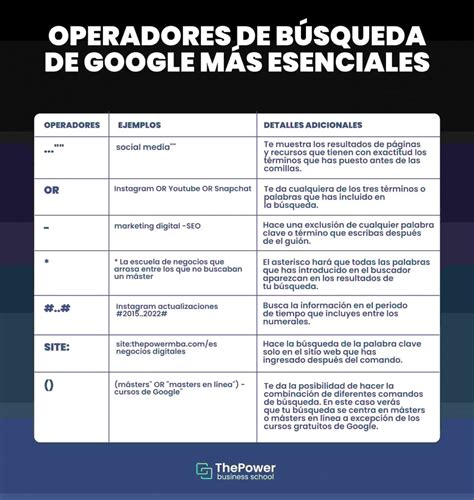
Para aquellos que buscan un control aún mayor sobre sus resultados, Google ofrece una serie de operadores de búsqueda, también conocidos como comandos. Estas son palabras o símbolos especiales que, al integrarse en la consulta, instruyen al algoritmo de Google a buscar de una manera muy específica. Es crucial recordar que, al utilizar estos operadores, no se deben incluir espacios entre el operador y el término de búsqueda. Por ejemplo, site:elmundo.es es correcto, mientras que site: elmundo.es no lo es.
Búsqueda de Concordancia Exacta: Las Comillas como Aliadas
Cuando necesitamos encontrar una palabra o frase que aparezca textualmente tal como la escribimos, las comillas son la herramienta indispensable. Al encerrar un término entre comillas, le indicamos a Google que busque resultados que contengan esa secuencia exacta de palabras, en ese orden específico. La diferencia es notable: una búsqueda sin comillas puede arrojar millones de resultados que contienen las palabras de forma dispersa, mientras que con comillas, el número de resultados se reduce drásticamente a aquellos que coinciden precisamente con nuestra solicitud. Por ejemplo, buscar “educación y tecnología” sin comillas podría devolver resultados que contengan ambas palabras en cualquier orden, mientras que buscar “educación y tecnología” con comillas limitará los resultados a aquellos donde la frase aparece exactamente así.
Búsqueda en un Sitio Web Específico: El Comando site:
Si deseamos limitar nuestra búsqueda a un sitio web particular, el operador site: es la solución. Al anteponer site: al nombre del sitio o dominio, le indicamos a Google que solo examine ese dominio en busca de la información solicitada. Esto es extremadamente útil para encontrar información dentro de un sitio específico, especialmente si este carece de un buscador interno eficiente. Por ejemplo, site:wikipedia.org inteligencia artificial nos mostrará únicamente los resultados sobre inteligencia artificial que se encuentran en Wikipedia.
Exclusión de Términos: El Poder del Signo Menos (-)
En ocasiones, nuestra búsqueda arroja resultados irrelevantes que comparten algunas palabras clave con nuestro término de interés. Para filtrar estos resultados no deseados, podemos utilizar el operador de resta (-). Al colocar un signo menos delante de una palabra, instruimos a Google a excluir cualquier resultado que contenga ese término. Por ejemplo, si buscamos información sobre "cremas para la piel" pero queremos evitar resultados relacionados con animales, podríamos usar la búsqueda cremas para la piel -animal.
El Asterisco (*) como Comodín Universal
El asterisco (*) actúa como un comodín flexible, permitiendo a Google completar la búsqueda con palabras desconocidas o variables. Si no estamos seguros de una palabra o queremos explorar diferentes posibilidades dentro de una frase, el asterisco puede colocarse en su lugar. Por ejemplo, la búsqueda el * más grande del mundo podría devolver resultados como "el tiburón más grande del mundo" o "el hombre más grande del mundo". De manera similar, el tiburón más grande de * podría arrojar "el tiburón más grande de la historia" o "el tiburón más grande del mundo".

Búsqueda de Tipos de Documento Específicos: filetype:
A menudo, buscamos documentos en formatos específicos, como PDF, Word o Excel. El operador filetype: nos permite acotar nuestra búsqueda a estos tipos de archivo. Por ejemplo, filetype:pdf cursos de programación nos mostrará únicamente resultados en formato PDF relacionados con cursos de programación.
Búsquedas por Intervalo Numérico: Rango de Precios y Fechas
Para búsquedas que involucran rangos numéricos, como precios o fechas, podemos usar dos puntos (..) entre las cantidades. Por ejemplo, refrigerador 200€..500€ limitará los resultados a refrigeradores con precios dentro de ese rango.
Herramientas de Búsqueda y Configuración: Personalizando la Experiencia
Más allá de los operadores, Google proporciona herramientas y configuraciones que permiten personalizar la experiencia de búsqueda de diversas maneras.
Filtros en la Barra Superior y en la Sección "Herramientas"
Después de realizar una búsqueda, la barra superior ofrece filtros para acotar los resultados por tipo de contenido: "Todos", "Imágenes", "Vídeos", "Noticias", "Mapas", "Shopping", "Libros", "Vuelos" y "Aplicaciones". Al hacer clic en "Más", se despliegan opciones adicionales como "Shopping" y "Libros".
La sección "Herramientas", que aparece al hacer clic en el botón "Herramientas" bajo la barra de búsqueda, abre una segunda barra con opciones de filtrado aún más potentes. Aquí podemos refinar los resultados por:
- País: Buscar solo en sitios web de un país específico o de cualquier otro.
- Idioma: Filtrar resultados en un idioma determinado.
- Fecha: Seleccionar un período de tiempo para los resultados, como "Último año" o un rango de fechas personalizado. Esto es especialmente útil para encontrar información actualizada.
Estas herramientas de búsqueda varían según la consulta, el tipo de resultados y el navegador, adaptándose para ofrecer la información más relevante.
Búsqueda Avanzada: Una Interfaz para el Control Total
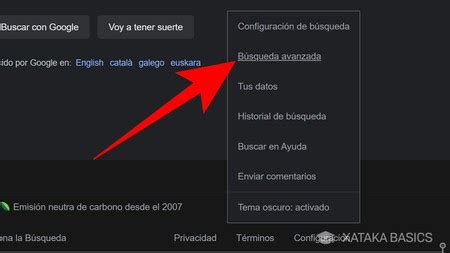
Para quienes prefieren una interfaz gráfica en lugar de memorizar comandos, la Búsqueda Avanzada de Google ofrece una solución. Accediendo a "Preferencias" > "Búsqueda Avanzada", se presenta un formulario con diversas secciones para refinar la búsqueda:
- Mostrar páginas que contengan: Permite especificar todas las palabras, frases exactas, cualquiera de estas palabras o ninguna de estas palabras. También incluye la opción para buscar dentro de un rango de números.
- Restricción de resultados: Aquí se pueden filtrar los resultados por idioma, región, fecha de última actualización, ubicación de los términos en la página (título, URL, texto), tipo de archivo y derechos de uso.
Configuración de Búsqueda: Privacidad y Preferencias
La configuración de búsqueda de Google, accesible a través de "Preferencias" > "Configuración de Búsqueda", permite ajustar aspectos importantes de cómo funciona el buscador.
- Privacidad y Seguridad: En esta sección, se encuentra la opción "SafeSearch" (Búsqueda Segura), que permite filtrar contenido explícito, desnudos o violento. Las opciones son "Filtrar" (elimina todo el contenido explícito), "Desenfocar" (desenfoca imágenes y videos explícitos hasta hacer clic) y "Desactivar" (muestra todo el contenido sin filtros). También se pueden gestionar el historial de búsqueda y configurar el control parental.
- Otras opciones de configuración: Permite establecer el idioma y la región de búsqueda, así como configurar la cantidad de resultados que se muestran por página (hasta 100).
Comandos Avanzados para Refinar la Búsqueda
Para los usuarios que buscan la máxima eficiencia y control, el dominio de los comandos de búsqueda avanzada es fundamental. Estos comandos, introducidos directamente en la barra de búsqueda, ofrecen una forma rápida y potente de filtrar resultados.
Comandos de Texto y Contenido
intext:: Busca una palabra específica dentro del contenido de las páginas web. Por ejemplo,noticias deportivas intext:levanteudmostrará noticias deportivas que mencionen específicamente a "levanteud" en el cuerpo del texto.allintext:: Similar aintext:, pero busca que todas las palabras especificadas aparezcan en el contenido de la página.intitle:: Busca una palabra o frase en el título de las páginas web.intitle:marketing digitalmostrará páginas cuyo título contenga "marketing digital".allintitle:: Busca que todas las palabras especificadas aparezcan en el título de las páginas.allintitle:"10 trucos de powerpoint"encontrará páginas cuyo título contenga exactamente esa frase.inurl:: Busca una palabra específica dentro de la URL de las páginas web.allinurl:: Busca que todas las palabras especificadas aparezcan en la URL de las páginas.
Cómo Usar los Operadores de Búsqueda en Gmail - Guía de Uso Completa
Comandos de Sitio y Relación
site:: Como se mencionó anteriormente, limita la búsqueda a un sitio web específico.related:: Encuentra sitios web similares a uno dado.related:semrush.commostrará herramientas de SEO parecidas a Semrush.
Comandos de Archivo y Enlace
filetype:oext:: Busca archivos de un tipo específico.filetype:pdf manual de usuariobuscará manuales de usuario en formato PDF.link:: Muestra las páginas que enlazan a un sitio web específico.link:www.ejemplo.comrevelará qué sitios web tienen enlaces que apuntan awww.ejemplo.com.
Otros Comandos Útiles
define:: Proporciona la definición de una palabra.define:algoritmomostrará la definición de "algoritmo".+(Signo de Más): Fuerza la inclusión de un término específico en los resultados, útil cuando el algoritmo podría omitirlo.cremas para la piel +veganoasegura que los resultados incluyan la palabra "vegano".OR(en mayúsculas): Permite buscar resultados que contengan uno u otro término.gatos OR perrosmostrará resultados sobre gatos o sobre perros.daterange:: Permite buscar información dentro de un rango de fechas, aunque requiere el uso de fechas en formato Juliano, lo que puede ser complejo.
Utilidades Adicionales de Google para la Información Instantánea
Google no solo se limita a la búsqueda de páginas web. Ofrece una serie de utilidades integradas que proporcionan información instantánea sin necesidad de salir del buscador:
- Horas locales: Escribir
time [ciudad]comotime Singapurte dirá la hora actual en esa ubicación. - Información deportiva: Introducir el nombre de un equipo deportivo puede mostrar resultados de partidos en vivo, horarios o información general del club.
- Reproducción de música: Buscar el nombre de un artista o canción puede ofrecer enlaces directos a vídeos musicales en YouTube.
- Cálculos matemáticos y conversiones: Google puede resolver operaciones matemáticas directamente en la barra de búsqueda y realizar conversiones de moneda o unidades de medida.
100 USD to EURo5 millas en km. - Información de actores y discografías: Consultar
películas [nombre del actor]odiscografía [nombre del grupo]proporciona listas de trabajos. - Pronóstico del tiempo: Escribir
tiempo [lugar]comotiempo Madridmuestra el pronóstico del tiempo. - Restaurantes y rutas: Buscar
restaurantes [código postal]o indicar origen y destino para calcular distancias y rutas. - Versión en caché: El operador
cache:delante de una URL (cache:www.ejemplo.com) muestra la versión guardada en caché de esa página por Google.

Al comprender y aplicar estas diversas técnicas de filtrado y búsqueda, los usuarios pueden transformar la experiencia de búsqueda en Google de una tarea potencialmente frustrante a un proceso eficiente y altamente productivo, encontrando exactamente la información que necesitan con mayor rapidez y precisión.