La depuración remota de aplicaciones en dispositivos Android se ha convertido en una herramienta indispensable para los desarrolladores que buscan optimizar y solucionar problemas en sus creaciones. Este proceso permite interactuar directamente con una aplicación en ejecución en un dispositivo físico o emulador desde la comodidad de un entorno de desarrollo en un ordenador, ya sea Windows o macOS. La capacidad de inspeccionar el comportamiento de la aplicación en tiempo real, analizar su rendimiento y detectar errores de manera eficiente agiliza significativamente el ciclo de desarrollo.
Fundamentos de la Depuración Remota en Android
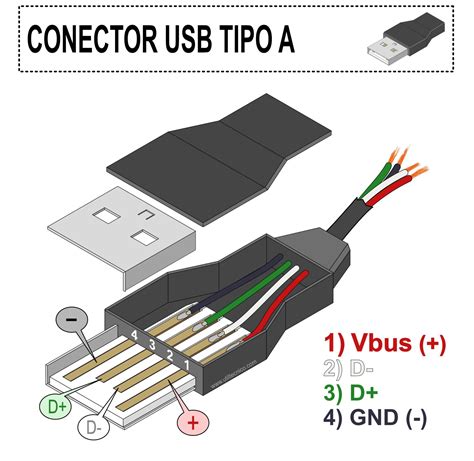
El núcleo de la depuración remota en Android reside en la comunicación establecida entre el dispositivo y la máquina de desarrollo a través de un cable USB. Esta conexión facilita la transferencia de datos y comandos necesarios para la inspección y manipulación de la aplicación. La herramienta principal para llevar a cabo esta tarea en el contexto de Microsoft Edge es la página edge://inspect.
El flujo de trabajo general comienza con la activación de las "Opciones para desarrolladores" en el dispositivo Android. Una vez habilitadas, se procede a conectar el dispositivo a la máquina de desarrollo mediante un cable USB. Es crucial asegurarse de que la conexión física sea estable y que el cable USB esté en buen estado de funcionamiento, ya que una conexión intermitente puede generar problemas de detección y comunicación.
Estableciendo la Conexión: Pasos Clave y Solución de Problemas
Al intentar conectar el dispositivo por primera vez, es común que aparezca un mensaje indicando que las DevTools (Herramientas para desarrolladores) han detectado un dispositivo desconocido. Si la conexión se ha establecido correctamente, el nombre del modelo del dispositivo Android debería aparecer en la interfaz de edge://inspect.
En caso de que la conexión no se establezca de inmediato, una serie de pasos pueden ayudar a resolver el problema:
- Verificar la Conexión Física: Desenchufe y vuelva a enchufar el cable USB entre el dispositivo Android y la máquina de desarrollo. Asegúrese de que el cable esté firmemente conectado en ambos extremos.
- Probar con Otro Cable USB: Si es posible, intente utilizar un cable USB diferente. Los cables dañados o de baja calidad son una causa frecuente de problemas de conexión.
- Instalar Controladores USB (Windows): Si su máquina de desarrollo ejecuta Windows, es posible que necesite instalar manualmente los controladores USB específicos para su dispositivo Android. Visitar el sitio web del fabricante del dispositivo suele ser la mejor manera de obtener los controladores correctos. Algunas combinaciones de dispositivos Windows y Android, especialmente las de la marca Samsung, pueden requerir configuraciones adicionales para una comunicación fluida.
- Reconectar Mientras DevTools Está Centrado: Desconecte y vuelva a conectar el cable USB mientras la ventana de DevTools en la máquina de desarrollo está activa y la pantalla principal de Android está visible. Este simple reinicio de la conexión puede resolver problemas de sincronización.
- Modo USB PTP: En algunos casos, cambiar el modo de conexión USB del dispositivo Android a "PTP" (Picture Transfer Protocol) puede facilitar la detección por parte de las herramientas de desarrollo. Esta opción generalmente se encuentra en los ajustes de conexión USB del dispositivo.
Navegando y Depurando con edge://inspect
Una vez que el dispositivo Android es detectado correctamente, la página edge://inspect se convierte en su centro de control. Aquí, verá el nombre del modelo de su dispositivo Android, seguido de su número de serie. Debajo de esta información, se mostrará la versión de Microsoft Edge que se está ejecutando en el dispositivo, junto con su número de versión entre paréntesis.
La interfaz de edge://inspect organiza la información por pestañas abiertas en Microsoft Edge en su dispositivo. Cada pestaña tiene su propia sección dedicada, lo que le permite interactuar de forma independiente con ellas.
Inspeccionar Pestañas: Puede abrir una nueva pestaña en su dispositivo escribiendo una dirección URL en el cuadro de texto "Abrir pestaña con dirección URL" y haciendo clic en "Abrir". Una vez que la pestaña se ha cargado en el dispositivo, aparecerá en la lista de
edge://inspect. Junto a la URL de la pestaña que acaba de abrir, encontrará un botón "Inspeccionar". Al hacer clic en él, se abrirá una ventana de DevTools separada para esa pestaña específica, permitiéndole inspeccionar el DOM, aplicar estilos CSS, depurar JavaScript y analizar el tráfico de red, entre otras funcionalidades.Selección de Elementos: Una característica particularmente útil es la capacidad de pulsar un elemento directamente en la pantalla del dispositivo Android para seleccionarlo en la herramienta "Elementos" de DevTools. Esto simplifica enormemente la identificación y depuración de elementos de interfaz de usuario específicos.
Screencasts: La herramienta de screencast le permite ver una representación en tiempo real de la pantalla de su dispositivo Android directamente en la ventana de DevTools. Esto es invaluable para comprender cómo se está renderizando su aplicación y cómo interactúan los usuarios. Sin embargo, es importante tener en cuenta que los screencasts solo muestran el contenido de la página y pueden afectar negativamente a la velocidad de fotogramas. Si la pantalla del dispositivo Android se bloquea, el contenido del screencast también desaparecerá.
Probamos #microsoft #edge en #android y ¡¡NOS SORPRENDIÓ!!
Consideraciones Adicionales para una Depuración Eficaz
La depuración remota no se limita a la inspección de pestañas web. Para desarrolladores de aplicaciones nativas o híbridas, las herramientas de depuración de Android Studio o Visual Studio Code, que a menudo utilizan el protocolo ADB (Android Debug Bridge) subyacente, ofrecen capacidades aún más profundas. Estas herramientas permiten la depuración de código nativo, la inspección de la memoria, la monitorización de procesos y la ejecución de comandos a nivel de sistema.
Es importante destacar que la compatibilidad con la depuración remota puede variar entre navegadores y sistemas operativos. Por ejemplo, la depuración remota de la aplicación Microsoft Edge en dispositivos iOS actualmente no está soportada de forma nativa. En tales casos, se deben emplear soluciones alternativas, como la guía de depuración de Brightcove para depurar Microsoft Edge en un dispositivo iOS utilizando Safari.
La depuración remota es una habilidad fundamental que todo desarrollador móvil y web debe dominar. Al comprender los principios básicos, seguir los pasos de conexión correctos y utilizar las herramientas disponibles de manera efectiva, se puede mejorar drásticamente la calidad y el rendimiento de las aplicaciones. La capacidad de ver y manipular la aplicación en un dispositivo real proporciona una perspectiva invaluable que simplemente no se puede replicar en un entorno de emulación pura. La iteración rápida y la resolución de problemas eficientes son los pilares de un desarrollo exitoso, y la depuración remota es una piedra angular para lograr ambos objetivos.