El sistema operativo Android, conocido por su flexibilidad y la capacidad de personalización que ofrece a sus usuarios, esconde en su configuración una sección de herramientas avanzadas: el Modo Desarrollador. Esta área, a menudo desconocida para el usuario promedio, es una puerta de entrada a un mundo de opciones que permiten modificar y optimizar el comportamiento de tu dispositivo de maneras que van más allá de la configuración estándar. Si eres un entusiasta de la tecnología, un desarrollador de aplicaciones o simplemente alguien que disfruta explorando los entresijos de sus dispositivos, comprender y saber cómo activar el Modo Desarrollador en Android es fundamental.
¿Qué es el Modo Desarrollador y Por Qué Deberías Considerar Activarlo?
El Modo Desarrollador, también conocido como "Opciones de desarrollador", es un conjunto de configuraciones y herramientas diseñadas principalmente para desarrolladores de aplicaciones y usuarios avanzados. Su propósito principal es facilitar la depuración, el perfilado del rendimiento de las aplicaciones y permitir ajustes a nivel del sistema que no están disponibles en la configuración predeterminada.
Para usuarios habituales de Android, activar este modo puede ser el primer paso para realizar modificaciones avanzadas, como el rooteo del dispositivo o la instalación de ROMs personalizadas. Incluso para quienes no buscan realizar cambios drásticos, el Modo Desarrollador ofrece funcionalidades útiles para mejorar la experiencia de usuario, como acelerar las animaciones, forzar el modo oscuro en aplicaciones no compatibles o visualizar información detallada sobre el rendimiento del dispositivo.
Ventajas Clave del Modo Desarrollador:
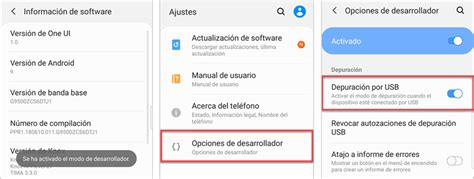
- Depuración USB: Permite conectar tu dispositivo a un ordenador para depurar aplicaciones, transferir archivos y ejecutar comandos ADB (Android Debug Bridge). Esta es una herramienta esencial para desarrolladores y entusiastas que desean interactuar a un nivel más profundo con su dispositivo.
- Personalización de la Interfaz: Opciones como la "Escala de animación de ventana" y "Escala de animación de transición" permiten ajustar la velocidad de las animaciones, haciendo que la interfaz se sienta más ágil.
- Optimización del Rendimiento: Herramientas como "Límite de procesos en segundo plano" pueden ayudar a liberar recursos del sistema, mejorando el rendimiento general del dispositivo.
- Visualización de Información: Funciones como "Mostrar toques" y "Ubicación del puntero" son útiles para crear tutoriales o para entender cómo se interactúa con la pantalla.
- Configuraciones Avanzadas de Red y Bluetooth: Permite habilitar registros detallados de Wi-Fi, depuración de Bluetooth y ajustar parámetros de audio, lo cual es invaluable para diagnosticar problemas de conectividad.
- Forzar el Modo Oscuro: En versiones de Android 10 y posteriores, puedes forzar el tema oscuro en aplicaciones que no lo soportan nativamente.
- Ancho Mínimo (DPI): Ajusta el tamaño de los elementos en pantalla, permitiendo que el contenido se vea más pequeño o más grande según tu preferencia.
¿Quién Necesita el Modo Desarrollador?
Si bien su nombre sugiere que está destinado exclusivamente a desarrolladores de aplicaciones, el Modo Desarrollador en Android es beneficioso para una audiencia más amplia:
- Desarrolladores de Aplicaciones: Es indispensable para probar, depurar y perfilar aplicaciones directamente en dispositivos físicos, asegurando su correcto funcionamiento en diversas condiciones.
- Entusiastas de la Tecnología: Aquellos que disfrutan explorando las capacidades de sus dispositivos, experimentando con configuraciones avanzadas y buscando exprimir al máximo el potencial de su hardware.
- Usuarios Avanzados: Personas que desean tener un control más granular sobre el rendimiento, la apariencia y el comportamiento de su dispositivo, o que planean realizar modificaciones más profundas como la instalación de ROMs personalizadas.
¿Es Seguro Activar el Modo Desarrollador?
Activar el Modo Desarrollador en sí mismo no representa un riesgo de seguridad. Sin embargo, es crucial ser consciente de las opciones que se modifican dentro de este menú. Algunas configuraciones, como la Depuración USB, otorgan privilegios elevados al dispositivo y podrían hacerlo más susceptible a accesos no autorizados si se conecta a redes o computadoras no confiables.
Por ello, se recomienda encarecidamente:
- Activar la Depuración USB solo cuando sea necesario: Desactívala cuando hayas terminado de usarla para minimizar riesgos.
- Autorizar solo conexiones de confianza: Cuando conectes tu dispositivo a una computadora por primera vez con la Depuración USB activada, aparecerá un cuadro de diálogo de seguridad. Concede acceso solo a computadoras en las que confíes plenamente.
- Investigar antes de modificar: Si no estás seguro de lo que hace una opción, es mejor no alterarla. Una configuración incorrecta podría afectar la estabilidad o el rendimiento de tu dispositivo.
En general, si se utiliza con precaución y responsabilidad, el Modo Desarrollador es una herramienta segura y poderosa.
Cómo Activar el Modo Desarrollador en tu Dispositivo Android
El proceso para activar el Modo Desarrollador es sorprendentemente sencillo y ha permanecido prácticamente inalterado a lo largo de las versiones de Android. Aquí te guiamos paso a paso:
- Abre la aplicación "Ajustes" o "Configuración" en tu dispositivo Android.
- Desplázate hacia abajo hasta encontrar la opción "Acerca del teléfono" o "Acerca del dispositivo". La ubicación exacta puede variar ligeramente según el fabricante y la versión de Android. En algunos casos, podría estar dentro de un submenú como "Sistema".
- Dentro de "Acerca del teléfono", busca la entrada llamada "Número de compilación".
- Pulsa repetidamente sobre "Número de compilación" (generalmente siete veces). Notarás que, a medida que pulsas, aparece un mensaje indicando cuántos toques más necesitas para activar el modo desarrollador.
- Si tu dispositivo tiene un bloqueo de pantalla (PIN, patrón o contraseña), se te pedirá que lo introduzcas para confirmar la activación.
- Una vez completado, verás un mensaje que dice "¡Ahora eres desarrollador!" o similar.
Accediendo a las Opciones de Desarrollador
Después de activar el Modo Desarrollador, el menú de "Opciones de desarrollador" aparecerá en la lista principal de Ajustes. Normalmente, se encuentra en:
- Ajustes > Sistema > Opciones de desarrollador
- O directamente en Ajustes > Opciones de desarrollador (dependiendo de la capa de personalización del fabricante).
Al ingresar, encontrarás un interruptor en la parte superior para activar o desactivar todas las opciones de desarrollador. Mantén este interruptor activado para acceder a las herramientas.
6 Opciones de Desarrollador Brutales Que Tienes Que Activar YA¡¡
Profundizando en las Opciones Clave del Modo Desarrollador
Una vez activado, el menú de Opciones de Desarrollador revela una gran cantidad de ajustes. Aquí destacamos algunos de los más importantes y su utilidad:
Depuración USB
Esta es una de las funciones más críticas para desarrolladores y usuarios avanzados.
- ¿Qué hace? Permite que tu dispositivo Android se comunique con tu computadora a través de un cable USB para fines de desarrollo y depuración. Esto es esencial para usar herramientas como Android Debug Bridge (ADB) y Android Studio.
- Cómo habilitarla: Dentro de "Opciones de desarrollador", busca la opción "Depuración por USB" y activa el interruptor. Al conectar tu dispositivo a una computadora por primera vez, deberás autorizar la conexión en tu teléfono.
- Riesgos: Como se mencionó, habilita privilegios elevados. Asegúrate de solo autorizar computadoras de confianza.
Depuración de Wi-Fi
Una alternativa a la Depuración USB que permite la comunicación inalámbrica.
- ¿Qué hace? Habilita la depuración a través de Wi-Fi, lo que puede ser más conveniente que usar cables.
- Cómo habilitarla: Busca "Depuración de Wi-Fi" en las Opciones de desarrollador. Una vez habilitada, deberás vincular tu dispositivo a tu computadora de desarrollo.
Opciones de Interfaz de Usuario y Visualización
Estas opciones afectan cómo se muestra la información y cómo se manejan las animaciones.
- Mostrar toques: Muestra un círculo visual donde tocas la pantalla, útil para demostraciones o para entender la interacción.
- Ubicación del puntero: Muestra las coordenadas exactas de tu toque en la pantalla, con una barra superior que rastrea los movimientos.
- Escala de animación de ventana / Escala de animación de transición: Permite ajustar la velocidad de las animaciones de la interfaz. Reducirlas (por ejemplo, a 0.5x) puede hacer que el dispositivo se sienta más rápido.
- Forzar diseño der. / Desactivar superpos. HW: Estas opciones pueden afectar el renderizado gráfico. "Forzar diseño der." puede ser útil para depurar la interfaz de usuario, mientras que "Desactivar superpos. HW" (superposición de hardware) puede consumir más recursos de procesamiento pero a veces resolver problemas de visualización.
Opciones de Rendimiento y Procesos
Estas configuraciones influyen en cómo el sistema gestiona los recursos.
- Límite de procesos en segundo plano: Te permite especificar cuántos procesos pueden ejecutarse simultáneamente en segundo plano. Reducir este número puede mejorar el rendimiento de la aplicación activa y la duración de la batería, pero puede hacer que las aplicaciones en segundo plano se cierren más rápido.
- Represent. GPU del perfil: Permite visualizar el perfil de renderización de la GPU en forma de barras en pantalla, útil para desarrolladores que optimizan el rendimiento gráfico.
Opciones de Conectividad y Bluetooth
Ajustes para gestionar la conectividad.
- Habilitar registro de búsqueda de la interfaz de controlador de host (HCI) de Bluetooth: Guarda todos los paquetes de HCI de Bluetooth en un archivo, útil para diagnosticar problemas de Bluetooth.
- Frecuencia de muestreo del audio Bluetooth / Bits por muestra del audio Bluetooth: Permiten ajustar la calidad y el rendimiento del audio transmitido por Bluetooth.
- Habilitar registro detallado de Wi-Fi: Aumenta el nivel de registro para redes Wi-Fi, ayudando a diagnosticar problemas de conexión.
- Inhab. enrutam. audio USB: Inhabilita el enrutamiento automático a dispositivos de audio USB externos. En Android 11 y versiones posteriores, esto implica un permiso explícito del usuario para acceder a dispositivos de audio USB.
Otras Opciones Avanzadas
- Activar el modo de demostración: Permite simular una barra de estado completa y con batería al 100%, ideal para capturas de pantalla o demostraciones.
- Almacenar de forma persistente: Selecciona qué tipos de mensajes de registro se guardarán permanentemente en el dispositivo.
- Habilitar inspección de atributos de vista: Guarda información de atributos de vista para usarla en la depuración a través del Inspector de Diseños.
¿Cómo Desactivar el Modo Desarrollador en Android?
Si decides que ya no necesitas las Opciones de Desarrollador, desactivarlas es tan sencillo como activarlas:
- Ve a Ajustes > Sistema > Opciones de desarrollador (o la ubicación donde las encuentres).
- En la parte superior del menú, verás un interruptor. Desactívalo.
- Las "Opciones de desarrollador" desaparecerán de tu menú de Ajustes.
- Se recomienda reiniciar tu dispositivo después de desactivar el modo para asegurar que todos los cambios se reconfiguren correctamente.
Consideraciones Finales
El Modo Desarrollador en Android es una herramienta poderosa que abre un abanico de posibilidades para personalizar, optimizar y depurar tu dispositivo. Si bien su acceso está deliberadamente oculto para proteger al usuario promedio de realizar cambios críticos inadvertidamente, desbloquearlo y explorar sus funciones puede enriquecer significativamente tu experiencia con Android.
Recuerda siempre proceder con precaución, investigar las opciones que no comprendes y desactivar la Depuración USB cuando no la necesites. Con estas precauciones, podrás aprovechar al máximo este tesoro oculto dentro de tu dispositivo Android.