Mantener tu PC libre de polvo es una tarea fundamental para asegurar su longevidad y rendimiento. La acumulación de partículas puede obstruir componentes vitales como los ventiladores, impidiendo su correcto funcionamiento y elevando la temperatura interna de la máquina. Afortunadamente, existe una solución sencilla, económica y efectiva para combatir este problema: el uso de aire comprimido. Este artículo te guiará paso a paso sobre cómo emplear este recurso para mantener tu laptop, y otros equipos electrónicos, en perfectas condiciones.
¿Por qué es crucial limpiar tu laptop?
El polvo es un enemigo silencioso de nuestros dispositivos electrónicos. En el caso de las laptops, el sistema de refrigeración es uno de los más afectados. Los ventiladores, encargados de disipar el calor generado por componentes como la CPU y la GPU, son un imán para las partículas en suspensión. Si el polvo se acumula en exceso, puede obstruir el rotor de los ventiladores, dificultando su giro y comprometiendo la capacidad del equipo para regular su temperatura. Esto no solo puede llevar a una disminución del rendimiento, sino que, en casos extremos, puede causar daños permanentes a los componentes.
Además de los ventiladores, el polvo puede infiltrarse en otras áreas delicadas del interior de la máquina, como las placas de circuito y los chips, reduciendo su eficiencia y provocando un sobrecalentamiento general. La limpieza regular, por lo tanto, no es solo una cuestión estética, sino una medida preventiva esencial para prolongar la vida útil de tu equipo.
El aire comprimido: tu aliado en la limpieza
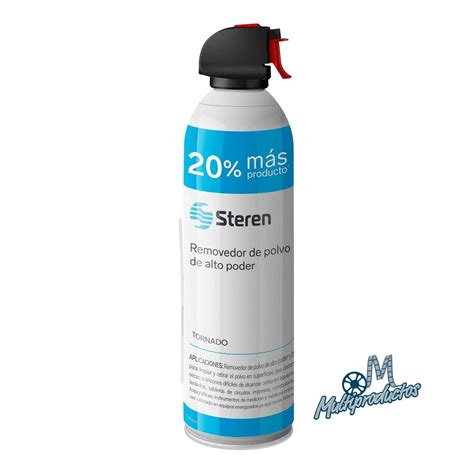
El aire comprimido se presenta como una herramienta ideal para la eliminación de polvo y suciedad no adherida en equipos electrónicos. Su principal ventaja radica en su capacidad para alcanzar lugares de difícil acceso y desalojar partículas que un paño convencional no podría remover. Un bote de aire comprimido, similar al que se ilustra en la imagen, se puede adquirir fácilmente en tiendas de electrónica y representa una inversión inteligente para el mantenimiento de tus dispositivos. Se recomienda tener más de uno, especialmente si realizas limpiezas frecuentes o para diferentes equipos.
El limpiador de aire EW5601, por ejemplo, es un potente y efectivo espray diseñado específicamente para remover suciedad y polvo de teclados, impresoras y otros equipamientos electrónicos. Su diseño con tubo prolongador permite acceder a zonas inaccesibles, facilitando una limpieza profunda y completa.
Preparación y precauciones antes de la limpieza
Antes de comenzar cualquier proceso de limpieza con aire comprimido, es imperativo seguir una serie de pasos para garantizar la seguridad de tu equipo y la tuya propia:
- Apaga tu PC y desconéctalo de la corriente: Este es un paso fundamental. Asegúrate de que el equipo esté completamente apagado y desconectado de cualquier fuente de energía para evitar cortocircuitos o daños eléctricos.
- Retira la batería (si es posible): En algunos portátiles, la batería puede ser extraíble. Si este es tu caso, retírala para mayor seguridad.
- Trabaja en un área bien ventilada: Aunque el aire comprimido en sí no es tóxico, es recomendable trabajar en un lugar con buena circulación de aire. Si decides abrir la carcasa de tu portátil, es aún más importante hacerlo en un área sin corrientes de aire fuertes que puedan esparcir el polvo por la habitación o atraerlo de vuelta al interior del equipo.
- Asegura tu conexión a tierra (al abrir el equipo): Si planeas abrir la carcasa de tu portátil, es crucial tomar precauciones contra la electricidad estática. Utiliza una pulsera antiestática o toca regularmente una superficie metálica para descargar cualquier carga estática acumulada en tu cuerpo, la cual podría dañar los componentes internos.
- Lee las instrucciones del fabricante: Cada bote de aire comprimido puede tener instrucciones específicas en la parte posterior. Siempre es aconsejable leerlas y seguirlas al pie de la letra.
El proceso de limpieza con aire comprimido
Una vez que hayas tomado las precauciones necesarias, puedes proceder con la limpieza:
Limpieza exterior y de componentes accesibles:
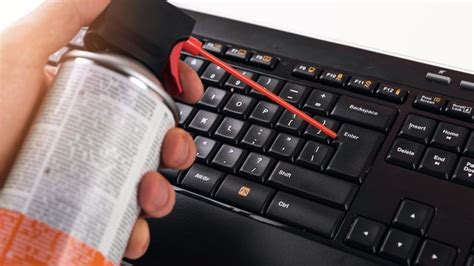
- Coloca el tubo extensor: Si tu bote de aire comprimido viene con un tubo rojo tipo pajita, insértalo firmemente en la boquilla.
- Retira el sello del recipiente: Asegúrate de que el recipiente esté listo para ser utilizado.
- Distancia de seguridad: Mantén el bote a una distancia aproximada de 15 centímetros (unas 6 pulgadas) de la superficie que vas a limpiar.
- Rocía en ráfagas cortas: Utiliza ráfagas cortas y pausadas de aire. Evita mantener el gatillo presionado continuamente, ya que esto puede hacer que el bote se enfríe rápidamente y expulse líquido condensado, lo cual podría dañar los componentes.
- Aplica sobre todas las superficies polvorientas: Rocía aire comprimido sobre el exterior de tu equipo, las aberturas de ventilación en la parte posterior y lateral, el teclado, el ratón, el monitor y cualquier otra superficie que acumule polvo.
- Limpieza del teclado: Para limpiar el teclado, puedes inclinar el portátil hacia abajo para que el polvo caiga. Rocía en filas rectas, de arriba abajo, cubriendo toda la superficie. Si es necesario, puedes usar ráfagas ligeramente más largas que para las ventilaciones, pero siempre de forma controlada.
Limpieza interior (con precaución):
Si decides abrir la carcasa de tu portátil para una limpieza más profunda, sigue estos pasos:
- Abre la carcasa: Utiliza las herramientas apropiadas (como un juego de destornilladores especiales para electrónica) para retirar los tornillos de la parte posterior de tu portátil y acceder a los componentes internos. Ten cuidado de no mezclar los tornillos si son de diferentes tamaños.
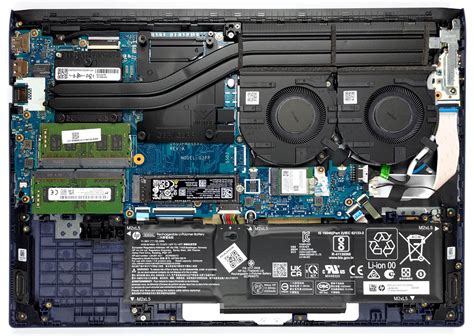
- Rocía los componentes internos: Mantén el bote de aire comprimido a una distancia segura, no menor a 7.6 cm (unas 3 pulgadas), para evitar dañar los componentes delicados. Rocía varias veces alrededor de los chips, placas y, especialmente, los ventiladores.
- Protege los ventiladores: Si los ventiladores giran mientras los rocías, sujétalos suavemente con un dedo para evitar que giren demasiado rápido, lo cual podría dañarlos.
- Limpia la placa base y otros componentes: Utiliza ráfagas cortas de aire para desalojar el polvo de la placa base, la memoria RAM, la tarjeta gráfica y cualquier otro componente visible.
- Limpia la base y la tapa: La plancha de aluminio que sirve como base del portátil, así como la parte interior de la tapa, también pueden acumular polvo. Puedes limpiarlas con un paño de microfibra ligeramente humedecido con agua desionizada o una solución de limpieza neutra.
Consejos adicionales y consideraciones
- Enfriamiento del bote: El bote de aire comprimido se pondrá muy frío al tacto después de unos minutos de uso continuo. Si esto ocurre, interrumpe su uso hasta que vuelva a temperatura ambiente. Esto previene la expulsión de líquido condensado.
- Evita rociar líquidos: Si observas que el aire comprimido expulsa humedad o espuma, detente y limpia la zona afectada con un paño de microfibra. Si el bote está en posición vertical y expulsa espuma, podría indicar que se está vaciando.
- No inhalar vapores: Evita inhalar los vapores del aerosol y no fumes ni utilices llamas abiertas cerca del producto.
- Uso de pinceles: Para una limpieza más meticulosa de áreas específicas, como las aspas de los ventiladores o los huecos del teclado, puedes complementar el uso de aire comprimido con pinceles de cerdas suaves y de diferentes grosores. Esto te permitirá retirar el polvo acumulado sin ejercer demasiada presión sobre los componentes delicados.
- Limpieza del teclado a fondo: Si deseas una limpieza más profunda del teclado, puedes considerar retirar con cuidado las cubiertas de plástico de las teclas. Esto expone el mecanismo, que puede ser limpiado con aire comprimido y un pincel. Las cubiertas de plástico se pueden lavar suavemente con agua y jabón neutro y luego secar completamente antes de volver a colocarlas.
- Limpieza de pantallas: Para la pantalla, utiliza un paño de microfibra humedecido con agua destilada o una solución limpiadora específica para pantallas. Seca el exceso de humedad con la parte seca del paño.
- Frecuencia de limpieza: La periodicidad con la que debes limpiar tu portátil depende de la frecuencia de uso y del entorno en el que lo utilices. Una limpieza externa semanal puede ser beneficiosa, mientras que una limpieza interna puede realizarse cada pocos meses o cuando notes una acumulación significativa de polvo.
- Alternativas al aire comprimido: Existen máquinas específicas de aire a presión, pero para la mayoría de los usuarios, un bote de aire comprimido es una solución práctica y económica.
Limpieza casera de laptop, como un pro y sin gastar! Tutorial
Solución de limpieza casera (opcional)
Si deseas complementar la limpieza con aire comprimido, puedes preparar una solución casera:
- Ingredientes: 75% de agua desionizada, 25% de alcohol isopropílico y unas gotas de líquido deshumectante.
- Preparación: Mezcla los ingredientes en un recipiente.
- Uso: Humedece ligeramente un paño de microfibra con esta solución para limpiar la base del portátil, el teclado o la carcasa.
Esta solución casera es económica y efectiva para eliminar suciedad y grasa superficial. El agua desionizada y el alcohol isopropílico se pueden encontrar fácilmente en supermercados y droguerías, mientras que el deshumectante puede requerir una búsqueda en tiendas especializadas.
Consideraciones sobre garantía
Es importante tener en cuenta que, en algunos modelos de portátiles, abrir la carcasa puede anular la garantía. Consulta la política de garantía de tu equipo antes de proceder con la limpieza interna.
Precauciones sobre el uso en ratones
Si bien el aire comprimido es útil para limpiar la mayoría de los componentes electrónicos, hay algunas excepciones. Por ejemplo, no se recomienda su uso para limpiar las gomas (surfers) de la parte inferior de los ratones. El aire a presión puede dañarlos o incluso desprenderlos, y existe el riesgo de dañar el sensor del ratón.
Conclusión
Mantener tu laptop libre de polvo mediante el uso regular de aire comprimido es una práctica sencilla pero altamente efectiva para asegurar su óptimo funcionamiento y prolongar su vida útil. Siguiendo las precauciones adecuadas y aplicando las técnicas descritas, podrás mantener tu equipo como nuevo durante mucho más tiempo. Esta solución de limpieza simple y barata te permitirá obtener muchos más meses útiles de tu PC. ¡Anímate a darle una oportunidad!
tags: #limpiar #con #aire #comprimido #laptop