Un teclado pegajoso, colores difusos en el monitor y un ventilador ruidoso son señales inequívocas de que tu ordenador necesita una intervención. Mantener tu equipo limpio no es solo una cuestión estética; es crucial para su rendimiento y longevidad. Este artículo te guiará paso a paso para limpiar tu torre de ordenador de la manera más sencilla y efectiva posible, asegurando que tu máquina funcione como el primer día.
La Importancia de la Limpieza Periódica
La acumulación de polvo y suciedad en los componentes internos de un ordenador puede tener consecuencias significativas. El calor generado por el funcionamiento normal de los componentes se ve exacerbado por las capas de polvo, lo que puede llevar a sobrecalentamiento. Este sobrecalentamiento, a su vez, puede provocar una disminución en el rendimiento, inestabilidad del sistema e incluso fallos permanentes en el hardware. Los fabricantes recomiendan realizar limpiezas periódicas, idealmente cuatro veces al año, para prevenir problemas y asegurar un funcionamiento óptimo. De hecho, se estima que el 56% de las averías de un ordenador están producidas por la falta de limpieza.
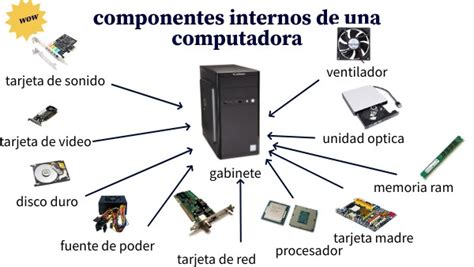
Preparación: Materiales y Precauciones
Antes de comenzar, es fundamental asegurarse de tener a mano los materiales necesarios y tomar las precauciones adecuadas para evitar accidentes.
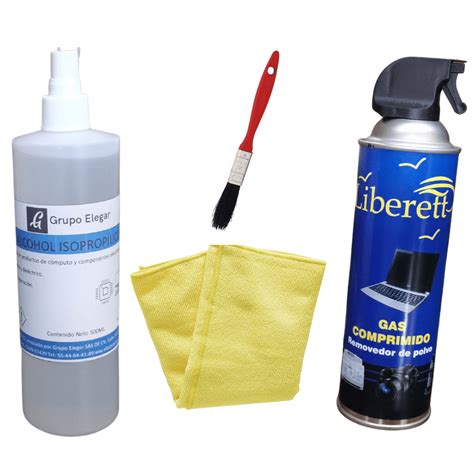
Herramientas Esenciales:
- Alcohol Isopropílico (90% o superior): Es ideal para limpiar componentes electrónicos, ya que no daña los materiales y se evapora rápidamente sin dejar residuos.
- Paños de Microfibra: Perfectos para limpiar superficies exteriores y periféricos sin rayar.
- Hisopos (Bastoncillos): Indispensables para alcanzar los espacios estrechos, como entre las teclas del teclado.
- Spray de Aire Comprimido: Útil para expulsar el polvo de ranuras, puertos y componentes internos.
- Brocha con Cerdas Suaves: Ayuda a desalojar el polvo de componentes delicados sin dañarlos.
Solución de Limpieza Casera (Opcional):Para elementos delicados como pantallas, Juan Carlos López, un experto en limpieza de ordenadores, recomienda una mezcla casera: 75% de agua destilada, 25% de alcohol isopropílico y unas gotas de deshumectante (similar al utilizado para lentes fotográficos). Esta solución no deja reflejos y desinfecta.
Medidas de Seguridad:
- Desconectar la Alimentación: Lo más importante es asegurarse de que el ordenador esté completamente apagado y desconectado de la red eléctrica antes de iniciar cualquier limpieza. Espera unos minutos para que la electricidad estática residual se disipe.
- Evitar la Electricidad Estática: Si bien el interior de la torre es generalmente seguro, la fuente de alimentación puede ser peligrosa. Nunca intentes abrirla ni tocarla con objetos metálicos. Para minimizar el riesgo de descargas estáticas, considera usar una pulsera antiestática y evita la ropa sintética.
- Ventilación y Protección: Trabaja en un área bien ventilada. Si eres sensible al polvo, utiliza una mascarilla antipolvo, especialmente al usar aire comprimido, ya que este puede levantar partículas finas.
- Aspiradoras con Precaución: Si bien es posible usar una aspiradora para retirar el polvo, no se recomienda para la limpieza interna de componentes, ya que puede generar estática y dañar partes sensibles. Si decides usarla, hazlo sin contacto directo con los componentes.
Limpieza de Periféricos: El Primer Paso Hacia un PC Impecable
Antes de abordar la torre, es recomendable limpiar los periféricos para tener una visión completa del estado de tu equipo.
Monitor:Humedece ligeramente un paño de microfibra con alcohol isopropílico, la solución casera recomendada o un limpiador específico para pantallas. Frota la pantalla con delicadeza, evitando aplicar demasiada presión.
Ratón:Utiliza aire comprimido para soplar el polvo acumulado en las juntas y ranuras, especialmente en la parte inferior. También puedes darle unos toques suaves para desalojar la suciedad.
Teclado:La limpieza del teclado varía según el tipo:
- Teclados Mecánicos o con Teclas Extraíbles: La forma más efectiva es extraer las teclas y limpiarlas individualmente.
- Teclados No Extraíbles (Portátiles): Utiliza el aire comprimido con breves descargas e inclinación para eliminar el polvo entre las teclas. Luego, pasa un paño de microfibra humedecido con alcohol isopropílico por la superficie de las teclas.
⌨ COMO LIMPIAR A FONDO UN TECLADO DE PC ⌨ HOW TO FULL CLEAN A PC KEYBOARD | LIKE2HACKS
Desmontando la Torre: Accediendo al Corazón de tu PC
Una vez que los periféricos estén limpios, es hora de centrarse en la torre.
- Desconectar Todo: Desconecta todos los cables y periféricos de la torre.
- Traslado: Lleva la torre a un lugar apartado, preferiblemente una superficie plana, bien iluminada y con buena ventilación.
- Abrir la Caja: La forma de abrir la torre varía según el modelo. Generalmente, se accede al interior retirando unos tornillos en la parte posterior y deslizando el panel lateral. Si no estás seguro, consulta el manual de tu ordenador.
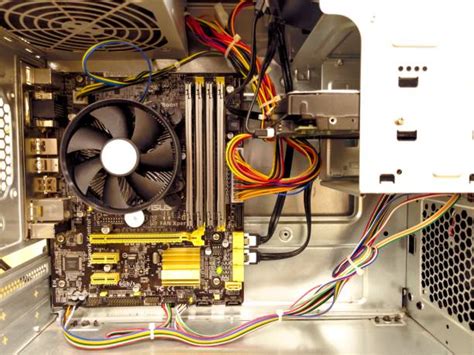
Limpieza Interna: Componente por Componente
Con la torre abierta, es el momento de la limpieza profunda.
Filtros Antipolvo:Localiza y retira cualquier filtro antipolvo interno. Estos suelen acumular una gran cantidad de suciedad, por lo que sácalos y límpialos por separado, ya sea con aire comprimido, un paño de microfibra o un pincel.
Placa Base y Componentes:Utiliza la brocha de cerdas suaves para eliminar el polvo acumulado en la placa base y otros componentes. Si te sientes cómodo, puedes desanclar componentes como la memoria RAM o los discos duros para limpiarlos a ellos y a sus bahías con mayor detalle.
Fuente de Alimentación (PSU):El polvo puede acumularse en la fuente de alimentación. Puedes usar aire comprimido para limpiar las rejillas de ventilación externas sin necesidad de abrirla. Ten especial cuidado cerca de esta zona, ya que es susceptible al sobrecalentamiento.
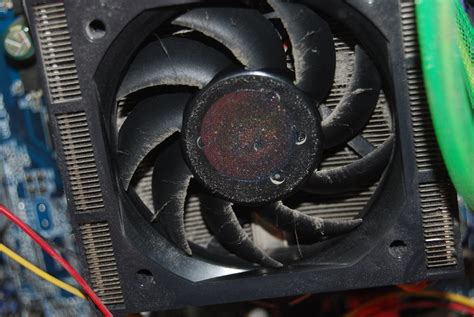
Ventiladores (CPU, Tarjeta Gráfica, Chasis):Los ventiladores son imanes de polvo. Para limpiarlos, puedes usar aire comprimido con ráfagas cortas y pausadas a una distancia prudencial (unos 20 cm) para no dañar las aspas. Algunos recomiendan un secador de pelo en modo frío, pero el aire comprimido es más efectivo. Si es posible, retira los ventiladores para una limpieza más exhaustiva. Hay quien recomienda sujetar las aspas con un lápiz o bolígrafo mientras se aplica el aire.
Tarjeta Gráfica (GPU):El ventilador y el disipador de la tarjeta gráfica también requieren atención. Utiliza un hisopo de algodón humedecido con limpiador para el disipador y aire comprimido para las aspas del ventilador.
Puertos:Los puertos USB, HDMI, VGA, etc., acumulan suciedad con el uso. Usa el aire comprimido para limpiar estos pequeños recovecos.
Superficies Amplias y Cables:En superficies más amplias, puedes usar un paño humedecido con alcohol isopropílico. Si decides desconectar cables para acceder a zonas difíciles, asegúrate de recordar cómo volver a conectarlos o toma fotografías antes de hacerlo.
Montaje y Verificación Final
Una vez que todos los componentes internos estén limpios, es hora de volver a montar la torre.
- Reensamblaje: Vuelve a colocar los componentes que hayas retirado y asegúrate de que todo esté correctamente conectado.
- Cerrar la Torre: Vuelve a colocar el panel lateral y asegúralo con los tornillos.
- Reconexión: Conecta todos los cables y periféricos.
- Prueba: Enchufa el ordenador y enciéndelo para comprobar que todo funciona correctamente.
Frecuencia de Limpieza: ¿Cuándo Actuar?
La frecuencia ideal de limpieza depende de tu entorno y hábitos. Si fumas cerca del PC, comes sobre él, o tienes mascotas, es recomendable una limpieza cada seis meses. Como regla general, una limpieza anual debería ser suficiente para la mayoría de los usuarios. Sin embargo, si notas un aumento en la temperatura, ruidos extraños o pantallazos azules, es una señal de que tu PC necesita atención inmediata.
Mantener tu torre de ordenador limpia es una inversión en su rendimiento y durabilidad. Siguiendo estos pasos, podrás disfrutar de un equipo más rápido, estable y libre de problemas.