El manejo eficiente de datos es una habilidad crucial en cualquier entorno profesional, y Microsoft Excel ofrece herramientas poderosas para lograrlo. Si bien el filtro automático es una solución rápida para búsquedas sencillas, el filtro avanzado de Excel se erige como una herramienta indispensable para quienes requieren una depuración y afinación de datos mucho más precisa y detallada. Aunque su interfaz puede parecer menos intuitiva que la del filtro normal, su capacidad para manejar criterios complejos y combinaciones lógicas lo convierte en un aliado insustituible para el análisis de grandes volúmenes de información.
Preparando el Terreno: Configuración del Rango de Criterios
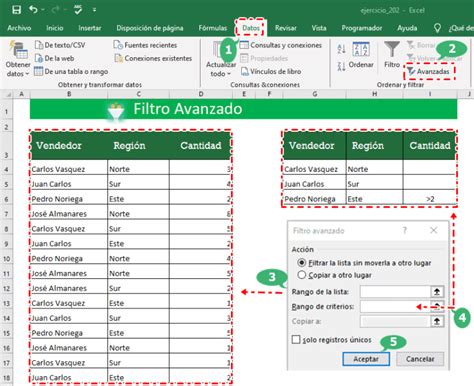
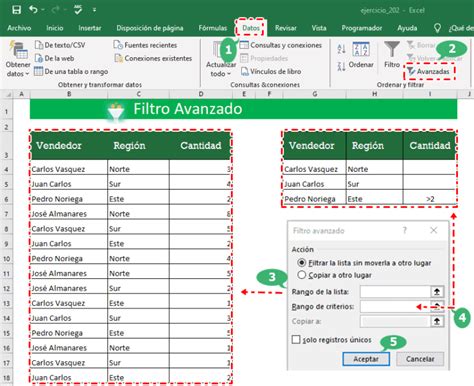
Antes de sumergirse en las funcionalidades del filtro avanzado, es fundamental preparar adecuadamente el área de trabajo. El primer paso consiste en crear un encabezado que replique exactamente los nombres de los campos de la base de datos que se desea filtrar. Inmediatamente debajo de este encabezado, se designarán unas filas que permanecerán en blanco. Estas filas actuarán como el espacio donde se definirán los criterios de filtrado.
Imaginemos un escenario donde los encabezados de nuestra base de datos ocupan la fila 1, extendiéndose hasta la celda J1. Para establecer los criterios, podríamos utilizar hasta la fila 5. Una vez que el área de criterios esté lista, el siguiente paso es acceder a la opción de filtro avanzado, que se encuentra en el menú superior, dentro de la sección "Ordenar y filtrar".
Al activar la función de filtro avanzado, se desplegará un cuadro de diálogo con varios campos importantes. El "Rango de lista" es donde seleccionaremos el conjunto completo de celdas que contiene nuestra base de datos. A continuación, en el campo "Rango de criterios", especificaremos el área que hemos preparado para albergar nuestras condiciones de búsqueda. Si, como en nuestro ejemplo, utilizamos todas las filas de criterios hasta la fila 5, el rango sería $A$1:$J$5. Sin embargo, si solo necesitamos aplicar un criterio específico, podríamos reducir este rango a $A$1:$J$1, abarcando únicamente el encabezado y la fila de criterio.
Una opción adicional que ofrece el filtro avanzado es la posibilidad de realizar el filtrado in situ, es decir, sobre la misma base de datos, de manera similar a como funciona el filtro automático. Alternativamente, se puede optar por "Copiar a" otra ubicación, especificando el rango de celdas donde deseamos que se muestre la base de datos filtrada.
La Clave del Poder: Sintaxis de los Criterios de Filtrado
La verdadera potencia del filtro avanzado reside en la sintaxis de los criterios de filtrado. Esta sintaxis nos otorga una flexibilidad excepcional, permitiéndonos formular casi cualquier tipo de instrucción para refinar nuestra búsqueda de datos. Es importante destacar que, tanto para ingresar texto como números, se debe anteponer el signo igual (=) y encerrar el valor entre comillas ("). Por ejemplo, si deseamos filtrar registros que sean exactamente iguales a 1.000, la sintaxis correcta sería ="=1000".
Múltiples Condiciones en una Sola Columna: La Lógica "O"
Una de las aplicaciones más comunes del filtro avanzado es la posibilidad de aplicar varios criterios dentro de una misma columna, donde cualquiera de las condiciones debe cumplirse (lógica "O"). Imaginemos que queremos extraer las ventas realizadas por dos comerciales específicos: Manuel y Mireia. En la columna correspondiente a "Comerciales", podríamos ingresar = "Manuel" en una fila de criterios y = "Mireia" en la fila inmediatamente inferior. Excel interpretará esto como "filtrar todas las ventas de Manuel O todas las ventas de Mireia".
Combinando Criterios en Múltiples Columnas: La Lógica "Y"
Para asegurar que todos los criterios especificados sean verdaderos (lógica "Y"), la estrategia es colocarlos en la misma fila dentro del área de criterios. Por ejemplo, si buscamos ventas de un producto específico en una región determinada, pondríamos el nombre del producto en la columna de "Producto" y el nombre de la región en la columna de "Región", ambas en la misma fila de criterios. Esto forzará a Excel a devolver únicamente aquellos registros que cumplan ambas condiciones simultáneamente.
La Flexibilidad de la Lógica "O" entre Columnas
A diferencia de la lógica "Y", que requiere que todos los criterios se cumplan en la misma fila, podemos aplicar la lógica "O" entre diferentes columnas. Un ejemplo ilustrativo sería buscar las ventas de Mireia en la Zona Sur. Si introducimos ="Mireia" en la columna de "Comerciales" y ="Zona Sur" en la columna de "Región", y colocamos estos criterios en filas separadas, el resultado será la obtención de todas las ventas registradas por Mireia, independientemente de la zona, y todas las ventas de la Zona Sur, independientemente del comercial. Esta capacidad de separar criterios en filas distintas permite una gran versatilidad al explorar datos.
Los filtros se verían de la siguiente manera:
| Comerciales | Región |
|---|---|
| ="Mireia" | |
| ="Zona Sur" |
Conjuntos de Criterios en una Sola Columna: Rangos Numéricos
El filtro avanzado también permite definir varios conjuntos de criterios dentro de una única columna, lo que es especialmente útil para trabajar con rangos numéricos. Supongamos que queremos obtener las ventas cuya "Base Imponible" se encuentre entre 2.000 y 5.000, además de aquellas ventas inferiores a 1.000. Para ello, en la columna "Base Imponible", podríamos configurar los siguientes criterios en filas separadas:
=">2000"="<5000"="<1000"
Excel interpretará esto como: "Base Imponible mayor que 2.000" O "Base Imponible menor que 5.000" O "Base Imponible menor que 1.000".
Combinando Conjuntos de Criterios en Varias Columnas
La verdadera potencia se desata cuando combinamos conjuntos de criterios en múltiples columnas. Consideremos el caso de querer filtrar las ventas de Mireia con una "Base Imponible" superior a 1.000, o bien las ventas de Manuel con una "Base Imponible" superior a 2.000. Para lograr esto, estructuraríamos los criterios de la siguiente manera, utilizando filas separadas para cada conjunto de condiciones:
| Comerciales | Base Imponible |
|---|---|
| ="Mireia" | =">1000" |
| ="Manuel" | =">2000" |
Esta configuración nos devolverá todas las ventas de Mireia que superen los 1.000 de base imponible, así como todas las ventas de Manuel que superen los 2.000 de base imponible.
Criterios Abiertos y Comodines: Búsquedas de Texto Avanzadas
El filtro avanzado de Excel es excepcionalmente útil para realizar búsquedas de texto de maneras muy específicas, gracias a los criterios abiertos o de comodín. Estos criterios nos permiten definir patrones de búsqueda en lugar de valores exactos.
El carácter tilde (~) se utiliza como un carácter de escape, permitiéndonos buscar los caracteres literales de comodín como el asterisco (*) o el signo de interrogación (?). Por ejemplo, si quisiéramos buscar nombres de vendedores que contengan un asterisco literal en su nombre, y no interpretarlo como un comodín, escribiríamos ="~*" en la columna correspondiente.
El uso más común de los comodines es para definir búsquedas parciales. Si deseamos filtrar vendedores cuyo nombre empieza por la letra "M", podemos utilizar el asterisco como comodín al final. En la columna de "Comerciales", la sintaxis sería ="M*". Excel interpretará esto como "cualquier texto que comience con 'M' seguido de cero o más caracteres".
De manera similar, el signo de interrogación (?) actúa como un comodín para un solo carácter. Si buscamos vendedores cuyo nombre tenga "M" como segunda letra, podríamos usar ="?M*".
Es fundamental recordar que, para que estos comodines funcionen correctamente, el rango de criterios debe incluir el encabezado de la columna y la celda con el criterio.
Filtros Avanzados y Comodines Excel Basico
La versatilidad del filtro avanzado de Excel, especialmente en la definición de criterios complejos y la combinación de lógicas, lo convierte en una herramienta indispensable para cualquier usuario que necesite realizar análisis de datos profundos y precisos. Dominar su sintaxis y sus diferentes aplicaciones permite transformar hojas de cálculo en potentes herramientas de inteligencia de negocios, capaces de extraer información valiosa y tomar decisiones informadas. La inversión de tiempo en aprender estas técnicas se traduce directamente en una mayor eficiencia y efectividad en el manejo de datos.