La gestión eficiente del correo electrónico es un pilar fundamental para la productividad en el entorno digital actual. Un problema recurrente, especialmente al configurar cuentas de correo a través del protocolo POP (o POP3), es la tendencia de Outlook a no eliminar automáticamente los correos electrónicos del servidor de hospedaje. Esta omisión, si no se aborda, puede llevar a la saturación progresiva de las cuentas de correo, afectando el rendimiento y la capacidad de almacenamiento. Este artículo explora en detalle las estrategias y configuraciones necesarias para depurar mensajes en Outlook que superan un determinado período, como los 30 días, asegurando así un espacio de almacenamiento saludable y un acceso ágil a la información.
El Desafío del Almacenamiento de Correos Electrónicos y la Configuración POP3
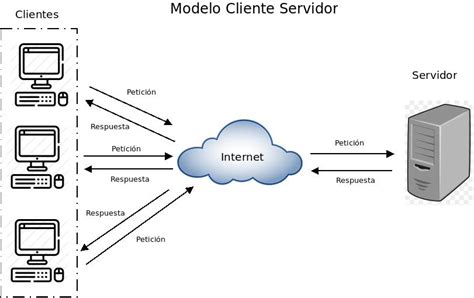
Cuando se configura una cuenta de correo electrónico utilizando el protocolo POP (Post Office Protocol), la configuración por defecto en muchas aplicaciones de correo, incluido Outlook, a menudo implica la descarga de los mensajes a la computadora local y su posterior eliminación del servidor. Sin embargo, existe una configuración avanzada que permite dejar una copia del correo en el servidor por un número específico de días. Si esta opción no está activada, o si se configura para una eliminación inmediata, los correos electrónicos desaparecerán del servidor una vez descargados. Esto puede ser problemático para usuarios que acceden a su correo desde múltiples dispositivos, ya que los correos descargados en un dispositivo no estarán disponibles en los otros.
La saturación del servidor de correo no solo puede impedir la recepción de nuevos correos, sino que también puede ralentizar significativamente el rendimiento de la aplicación de correo electrónico. En el caso de Outlook, un buzón de correo sobrecargado de mensajes, especialmente aquellos que son antiguos, puede afectar la velocidad de carga de la aplicación y hacer que funcione de manera pesada y lenta.
Configuración de Opciones Avanzadas en Outlook para la Retención de Correos
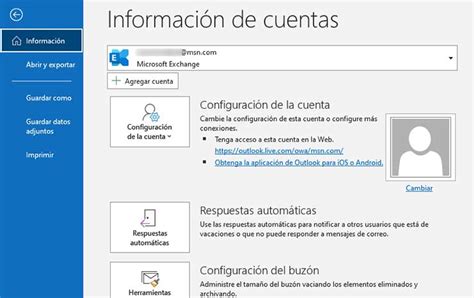
Para abordar el problema de la saturación del servidor y asegurar que los correos electrónicos se eliminen automáticamente después de un período determinado, es necesario ajustar la configuración avanzada de la cuenta de correo en Outlook. El proceso varía ligeramente según la versión de Outlook, pero los principios son los mismos.
Para Outlook 2007 y versiones similares:
- Abrir Outlook: Inicie la aplicación de Microsoft Outlook.
- Acceder a la Configuración de la Cuenta: Navegue al menú "Herramientas" y seleccione "Configuración de la cuenta". Esto abrirá una ventana que muestra todas las cuentas de correo configuradas.
- Seleccionar la Cuenta a Editar: En el área blanca del lado izquierdo de la pantalla, haga clic en la cuenta de correo electrónico que desea modificar para seleccionarla.
- Abrir Configuraciones Adicionales: En la esquina inferior derecha de la ventana de cuentas, haga clic en el botón "Más configuraciones".
- Acceder a la Pestaña Avanzada: Dentro de la ventana de "Más configuraciones", localice y haga clic en la pestaña "Avanzadas".
- Configurar la Eliminación del Servidor: Busque la opción "Dejar una copia del mensaje en el servidor". Si desea que los correos se eliminen del servidor después de un tiempo, debe asegurarse de que esta opción esté activada. Debajo de esta opción, encontrará un campo para especificar el número de días que los mensajes permanecerán en el servidor antes de ser borrados permanentemente. Se recomienda configurar este valor entre 5 y 30 días, o incluso una semana, según su preferencia. La opción "Eliminar mensaje del servidor después de recibirlo" es crucial y debe estar activada.
- Confirmar Cambios: Haga clic en "Aceptar" para cerrar la ventana de configuración avanzada y luego en "Cerrar" para regresar al programa principal de Outlook.
Al activar la opción "Dejar una copia del mensaje en el servidor" y especificar un número de días, se asegura que los correos electrónicos permanezcan en el servidor durante el período indicado. Esto permite que los correos sean accesibles desde otros dispositivos y, al mismo tiempo, evita la acumulación indefinida en el servidor.
Configuración en Thunderbird: Una Alternativa Versátil

Thunderbird, una popular alternativa a Outlook, ofrece una interfaz similar para la gestión de correos electrónicos y permite configurar la retención de mensajes en el servidor de manera igualmente sencilla.
Para Thunderbird (Windows y Mac OS):
- Abrir Thunderbird: Inicie la aplicación Thunderbird.
- Acceder a la Configuración de Cuentas: Desde el menú "Herramientas", seleccione "Configuración de cuentas". Se abrirá una nueva ventana.
- Seleccionar Configuración del Servidor: En el área blanca del lado izquierdo de la pantalla, seleccione "Configuración del servidor" bajo la cuenta que desea modificar.
- Activar y Configurar la Eliminación: Asegúrese de que la opción "Eliminar mensaje del servidor después de recibirlo" esté activada. Debajo de este campo, seleccione el número de días que desea que los mensajes permanezcan en el servidor antes de ser borrados permanentemente. Se recomienda un período de una semana.
- Guardar Cambios: Cierre la ventana de cuentas para regresar al programa.
La configuración en Thunderbird es muy parecida a la de Outlook, permitiendo un control granular sobre cuánto tiempo se conservan los correos en el servidor.
Entourage para Mac: Gestión de Correos en Entornos Apple
Para los usuarios de Mac que utilizan Entourage, el proceso para ajustar la configuración de retención de correos es también directo.
Para Entourage (Mac):
- Abrir Entourage: Inicie la aplicación Entourage.
- Acceder a las Cuentas: Del menú "Herramientas", seleccione "Cuentas".
- Seleccionar la Cuenta: Haga clic en el nombre de la cuenta que desea editar para seleccionarla.
- Editar la Cuenta: Haga clic en el botón "Editar" en la parte superior de la ventana "Cuentas". Es importante no hacer clic en el botón "Editar" que se encuentra más arriba en la ventana.
- Configurar Opciones Avanzadas: Dentro de las opciones de edición de la cuenta, busque la configuración relacionada con la retención de correos en el servidor y ajústela según sus necesidades, especificando el número de días deseado.
- Confirmar Cambios: Haga clic en "Aceptar" para salir de esa ventana y regresar al programa.
Métodos Adicionales para la Gestión y Eliminación de Correos Antiguos
Más allá de la configuración de la cuenta, existen otras herramientas y métodos para gestionar y depurar correos electrónicos antiguos en Outlook, especialmente cuando el objetivo es liberar espacio o mejorar el rendimiento.
Autoarchivo en Microsoft Outlook
El Autoarchivo es una característica integrada en Microsoft Outlook diseñada para mover o eliminar automáticamente mensajes antiguos. Esta función es particularmente útil para mantener la bandeja de entrada organizada y optimizar el rendimiento de la aplicación.
- Abrir Outlook: Inicie Microsoft Outlook.
- Acceder a la Configuración de Autoarchivo: Vaya a "Archivo" > "Herramientas" > "Opciones de Autoarchivo" (o "Opciones" > "Avanzadas" > "Autoarchivo" dependiendo de la versión).
- Configurar Parámetros: En la ventana de "Autoarchivo", puede activar la opción "Ejecutar Autoarchivo cada X días" y especificar la frecuencia. También puede elegir qué carpetas archivar y la antigüedad de los elementos que se archivan (por ejemplo, "Archivar elementos más antiguos de 6 meses").
- Definir Destino del Archivo: Puede especificar una ubicación para los archivos de datos de Outlook (.pst) donde se moverán los elementos archivados.
- Eliminación vs. Archivo: Dependiendo de la configuración, el Autoarchivo puede mover los elementos a un archivo .pst o eliminarlos permanentemente. Para eliminar correos electrónicos más antiguos que un día, mes o año determinado, puede ajustar la antigüedad del período en esta configuración.
AUTOARCHIVAR CORREOS OUTLOOK ✅✅
Uso de Carpetas de Búsqueda para Eliminación Masiva
Las carpetas de búsqueda de Outlook ofrecen una forma eficiente de agrupar correos electrónicos según criterios específicos, lo que facilita su eliminación masiva.
- Crear una Nueva Carpeta de Búsqueda: Vaya a "Herramientas" > "Crear nueva carpeta de búsqueda".
- Definir Criterios de Búsqueda: En el cuadro de diálogo "Nueva Carpeta de Búsqueda", puede seleccionar criterios como "Correo no leído", "Correo de remitentes específicos", o "Correo más antiguo que…".
- Especificar Antigüedad: Para eliminar correos de más de un período determinado, seleccione la opción para especificar la antigüedad (por ejemplo, "Correo más antiguo que 30 días").
- Seleccionar Carpetas de Origen: Elija las carpetas de correo electrónico donde se realizará la búsqueda.
- Ejecutar la Búsqueda y Eliminar: Una vez creada la carpeta de búsqueda, aparecerá en el panel de navegación. Puede ver todos los correos que cumplen los criterios y eliminarlos masivamente seleccionándolos y presionando la tecla "Suprimir" o haciendo clic derecho y seleccionando "Eliminar".
Consola de Administración de Exchange (Para Entornos Empresariales)
En entornos empresariales que utilizan Microsoft Exchange Server, la Consola de Administración de Exchange ofrece potentes herramientas para definir políticas de retención de correo electrónico. Estas políticas determinan cuánto tiempo se conservan los correos electrónicos en el servidor.
- Acceder a la Consola de Administración de Exchange: Un administrador de TI puede acceder a la consola.
- Crear una Política de Retención: Se crea una nueva política de retención a través de un asistente guiado.
- Seleccionar Carpetas y Definir Días: Dentro de la política, se pueden seleccionar carpetas de correo específicas (Bandeja de entrada, Elementos enviados, etc.) y definir el número de días que se mantendrán los correos electrónicos.
- Asociar Etiquetas: Se pueden asociar etiquetas a la política de retención para una gestión más granular.
- Aplicar la Política: Una vez configurada, la política se aplica a los buzones de usuario, asegurando que los correos electrónicos que superen el período de retención sean eliminados automáticamente del servidor.
Es importante destacar que si usted forma parte de una organización, es posible que su administrador de TI haya configurado estas directivas de retención. En tal caso, deberá ponerse en contacto con su administrador para consultar si el período de retención puede ajustarse o si los correos electrónicos más antiguos pueden ser restaurados.
Recuperación de Correos Electrónicos Eliminados

En ocasiones, los correos electrónicos pueden ser eliminados accidentalmente. Outlook ofrece mecanismos para recuperar estos mensajes:
- Carpeta Elementos Eliminados: Inicialmente, los correos eliminados se mueven a la carpeta "Elementos eliminados" o "Papelera". Puede acceder a esta carpeta, seleccionar los correos deseados y moverlos de nuevo a su ubicación original.
- Recuperar Elementos Eliminados: Si los elementos han sido eliminados de la carpeta "Elementos eliminados", puede intentar recuperarlos mediante la opción "Recuperar elementos eliminados del servidor" (disponible en algunas versiones de Outlook y configuraciones de Exchange).
Para casos de eliminación permanente o recuperación de datos más compleja, existen herramientas de software de recuperación de datos, como Wondershare Recoverit Data Recovery, que pueden ayudar a escanear el sistema en busca de archivos de correo electrónico eliminados y restaurarlos.
Consideraciones Adicionales y Solución de Problemas
Es fundamental comprender que la configuración de Outlook puede variar y que algunos comportamientos, como la desaparición automática de correos después de 30 días, pueden deberse a configuraciones específicas. Outlook está diseñado para sincronizar solo los correos electrónicos de los últimos 30 días para optimizar el espacio en dispositivos locales, especialmente en configuraciones que utilizan Exchange ActiveSync o IMAP con el modo "Descargar correo electrónico para acceso sin conexión" limitado. Sin embargo, ajustando las configuraciones de retención y autoarchivo, se puede asegurar el acceso a correos electrónicos más antiguos.
Si los correos electrónicos desaparecen automáticamente y no se pueden encontrar mediante la búsqueda, es importante verificar:
- Políticas de Retención: Como se mencionó, en entornos empresariales, las políticas de retención configuradas por el administrador de TI son determinantes.
- Configuración de Autoarchivo: Asegurarse de que la opción "Archivar esta carpeta usando esta configuración" esté habilitada y que la antigüedad del período sea la deseada. Revise la configuración para asegurarse de que los correos electrónicos más antiguos no se archiven o eliminen automáticamente de forma no deseada.
- Cuentas Outlook.com: Las cuentas de
outlook.comgratuitas no tienen directivas de retención avanzadas; estas son características comerciales. - Outlook en la Web vs. Escritorio: El archivado automático no está disponible en Outlook en la Web y es una característica exclusiva de la versión de escritorio clásica de Outlook.
Si experimenta problemas persistentes, proporcionar detalles sobre la frecuencia con la que desaparecen los correos, la versión de Outlook que utiliza y cualquier paso de solución de problemas ya implementado puede ayudar a diagnosticar y resolver el inconveniente.
Bioxnet se dedica a ayudar a sus clientes a posicionarse estratégicamente en Internet. Si necesita asistencia con la gestión de sus comunicaciones digitales, no dude en contactarnos para recibir un servicio personalizado.