La unidad de almacenamiento, ya sea un disco duro mecánico (HDD), una unidad de estado sólido (SSD) o una unidad M.2, es una parte imprescindible de nuestro PC. Sin una unidad donde instalar el sistema operativo, los programas y juegos que vamos a usar, no podemos hacer uso del PC. Aunque la tendencia es usar discos SSD, aún hay equipos con unidades de disco duro mecánicas, pero ninguno se salva de errores o fallos.
La Vida Útil de las Unidades de Almacenamiento
Al contrario de lo que puedan pensar muchos, los discos SSD tienen un tiempo de vida limitado. Esto se suele medir en TBW (TeraBytes Written), que significa Terabytes escritos. Esta es la cantidad de memoria que un SSD puede escribir antes de que sus celdas de memoria fallen. Los discos duros mecánicos también tienen una vida estimada de unas 20.000 horas de funcionamiento. Pero ¿cuánto tiempo lleva funcionando mi disco duro? ¿cuántos datos lleva escrito mi SSD? Toda esta información la podemos conocer con CrystalDiskInfo, un software gratuito que nos ofrece toda la información de las unidades de almacenamiento conectadas en nuestro PC.
CrystalDiskInfo: Una Herramienta Esencial para la Salud del Disco
CrystalDiskInfo es un software gratuito de CrystalMark y se puede obtener sin ningún problema desde su página web. Es recomendable siempre descargar el software de fuentes fiables. Para instalarlo, accede a su web y haz clic en "CrystalDiskInfo", justo debajo de "Quick Download". No confundir con el gran botón de "Descargar" verde que corresponde a otro software. Aceptamos el acuerdo de licencia y hacemos clic en "Siguiente", modificando las diferentes opciones como el directorio de instalación o el nombre con el que queremos que aparezca. Hacemos clic en "Instalar" y esperamos que termine. Al finalizar, podemos ejecutar directamente CrystalDiskInfo.
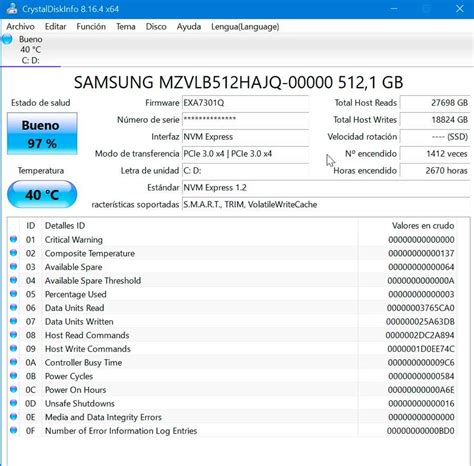
Este software es claro y directo, ofrece la información de la unidad de almacenamiento seleccionada de forma directa y sin necesidad de entrar en rebuscados menús. Tendrás todo lo que necesitas para conocer la salud de tu disco duro o SSD en primera plana. Abre CrystalDiskInfo si no lo hiciste al finalizar la instalación. Al abrirlo, encontrarás la información de tu unidad de almacenamiento. Si tienes más de una, estará seleccionada una de ellas que no tiene por qué ser la principal.
Lo primero que llama la atención es el recuadro "Estado de salud". Aparece un porcentaje que te indicará su estado y un color azul que indica que es "Bueno". Justo debajo aparece la "Temperatura", también indicada con un color azul para ver que es una temperatura normal. También podrás ver las "Características soportadas", como S.M.A.R.T.
Arriba de toda esta información, encontraremos el nombre y la capacidad de la unidad con un formato de letra más grande. Justo más a la derecha de esta información encontraremos otra de utilidad para conocer más el estado y la salud de nuestro disco duro o disco SSD. La primera opción son los "Datos leídos" de la unidad. "Total host Writes" son los datos escritos en esa unidad. La tercera opción solo aparecerá si tienes un disco duro mecánico: es la velocidad de rotación de los discos. También veremos el "Nº de encendido", que son las veces que se ha encendido la unidad, y las "Horas encendido", que son las horas que lleva de funcionamiento la unidad. Justo debajo de toda esta información encontrarás algunos detalles más en forma de estadísticas.
Además de todos estos datos, podemos establecer alarmas personalizadas para que nos avise cuando algo en alguna de nuestras unidades no vaya bien. Las más relevantes son respecto a la temperatura y al estado de salud del disco. Pero no te preocupes, vienen configuradas por defecto con los valores estándar para que nos avisen. También puedes ocultar el número de serie de las unidades o integrarlo en la barra de tareas de Windows para tenerlo a mano. Con CrystalDiskInfo tendrás a mano la salud y el estado de tu disco duro o SSD y así poder prevenir fallos, sobre todo si se trata de tu unidad principal (que suele tener más uso) o de una unidad de almacenamiento con datos que te gustaría tener a salvo. CrystalDiskInfo te permite obtener los datos más relevantes de tu unidad de almacenamiento. Ábrelo y mira el porcentaje de salud y que tenga una temperatura correcta, asegúrate de que no tiene el máximo de horas o TB escritos que recomienda el fabricante y si encuentras algún error, estás a tiempo de reemplazar la unidad para evitar errores futuros.
Crystal disk info ⭐ Como Averiguar el estado de tus discos duros - 2024
Prevención y Mantenimiento para la Longevidad del Disco
Aunque ya muchas personas se han acostumbrado a tener siempre su backup, es importante que estemos siempre precavidos para no perder ningún tipo de información. Puede que tengamos una metodología de guardar nuestros datos semanalmente en un almacenamiento externo o incluso en la nube; siempre es bueno tener la información necesaria para que nuestro disco duro nunca nos falle. Es posible que hagamos el backup todos los viernes, pero no estamos exentos a perder la información a los dos días.
Alimentación Eléctrica y Protección Ambiental
Revisar que la fuente de alimentación de energía esté en buen estado es fundamental. Esto también forma parte del estado del disco duro, ya que es la conexión permanente que tiene entre este elemento y el resto del computador. Usar regletas de forma permanente y de buena calidad nos ayudará a evitar cortes bruscos de energía o cambios en la tensión. Es crucial evitar vibraciones y cualquier tipo de golpe. Cerciorarse de que la ubicación del computador tenga una buena ventilación. Una temperatura adecuada del disco duro nos asegura que no se vaya a recalentar. Si el disco duro se recalienta, seguramente tendremos problemas con nuestra información, ya que posiblemente se borrarían algunos archivos. Incluso podríamos perder toda nuestra información.
Limpieza y Uso Responsable
Realizar limpieza y mantenimiento es importante. Es importante que se realice una limpieza profunda al equipo (de sobremesa, especialmente) cada cierto tiempo para que no acumule polvo. Esto hace que el equipo funcione mejor e igualmente se verifican que sus partes estén en buen estado, como cables, ventilador, etc. Evitar prender y apagar el equipo constantemente no es recomendable. No es recomendable apagar el equipo varias veces en el día o con mucha frecuencia. Esto hace que se detenga y nuevamente arranque el equipo. Este proceso es el que más afecta al disco duro y, por ende, a la vida útil del mismo.
La Desfragmentación: Optimizando el Rendimiento de tu Disco Duro
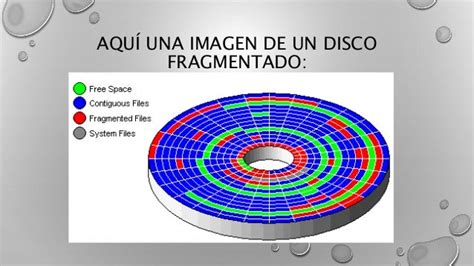
La desfragmentación es un sencillo proceso que ayudará tanto al rendimiento del computador como a la vida útil del disco duro. Cuando un disco duro está fragmentado, quiere decir que nuestra información está separada y guardada en varias partes del disco duro (en los diferentes platos que lo componen). Esto hace que el equipo lea todos los archivos, y el computador deberá estar en su máxima capacidad para leerlos todos.
Para desfragmentar tu disco duro en Windows 11, puedes seguir estos pasos:
- Busca con el botón derecho del ratón el menú de inicio de Windows.
- Ingresa la opción "Sistema y Seguridad".
- Al iniciar la desfragmentación, el sistema mostrará en una ventana la lista de discos duros o particiones.
- Al finalizar, la ventana mostrará el % de desfragmentación. Es importante anotar que se recomienda la desfragmentación solo si este porcentaje es igual o mayor al 10%. De lo contrario, podrás realizarlo en otro momento.
Inicia la optimización del disco duro. Te recomendamos que pongas en consideración las siguientes técnicas para mejorar el rendimiento del disco duro. Revisa si ya tienes todas las actualizaciones de Windows.
Monitoreo Constante y Actualizaciones del Sistema
Como su palabra lo indica, un disco duro no necesariamente durará para siempre. Debes tener presente si el computador está trabajando de forma más lenta. La temperatura del disco duro es crucial; existen programas que nos permiten observar la temperatura del computador y del disco duro. Te recomendamos tener uno de estos programas para evitar el recalentamiento de nuestro equipo. En todo momento se debe evitar temperaturas altas en cualquiera de las partes del equipo, especialmente en el disco duro.
Realizar con anterioridad la revisión de errores es una práctica recomendada. El sistema permite realizar un escaneo para verificar el estado del disco duro y posibles errores. Te recomendamos hacerlo con anterioridad utilizando las diferentes herramientas que nos ofrece Windows o buscar programas que puedas instalar en tu computador para revisar el estado del disco duro. De esta manera, aprenderás a monitorear el disco duro constantemente y generar alertas igualmente.
Más Allá del Estado: Borrado Seguro de Información
Cuando decides deshacerte de un equipo, ya sea la unidad interna de este o una unidad USB externa, es muy importante destruir la información guardada en el mismo. En caso de eliminar archivos a través del asistente estándar, la información no desaparecerá. Todo lo que ocurre en este caso es que a los sectores eliminados se les atribuye el estado de libres, para poder reescribirlos. Estos datos pueden ser recuperados sin problema con programas especiales. Tampoco será muy complicado recuperar el sistema de archivos, porque físicamente la información sigue disponible en la unidad, pero el sistema operativo no la detecta.
Vamos a advertir que destruir el disco duro con un martillo no tiene sentido: aún así quedarán posibilidades de recuperar la información. Existen trituradoras especiales para la destrucción mecánica de las unidades, pero son caros y ocupan mucho espacio. Para "hacer creps" se necesita un horno de mufla compacto. Los materiales ferromagnéticos son los compuestos cristalinos que pueden permanecer magnetizados si no hay campo magnético externo a temperaturas inferiores al punto Curie. El punto Curie del revestimiento ferromagnético a base de óxido de cromo que se utiliza en los discos duros es de 113°C. Una mezcla de 1:3 de ácido nítrico y ácido clorhídrico concentrados (también conocida como "agua regia") disolverá todo el disco duro, sin dejar los datos ni la propia unidad. Por desgracia, estos métodos, aunque eficaces, también son potencialmente peligrosos. Uno puede ser dañado por la trituradora, quemarse con el ácido o provocar un incendio. Además, también son muy caros: habrá que comprar equipos especiales, y para trabajar con ácido hay que equipar un laboratorio completo.
Herramientas para la Eliminación Segura de Datos
Existen diversas herramientas para garantizar la eliminación segura de datos:
- SDelete (Secure Delete): Es una utilidad gratuita creada por la empresa Microsoft que permite borrar archivos y carpetas sin posibilidad de recuperación de datos y liberar espacio en el disco. Sdelete utiliza algoritmos de sobreescritura de datos para impedir la recuperación de la información. Para utilizar SDelete, descarga el programa del sitio web de Microsoft, descomprime el archivo y busca la carpeta sdelete.exe.
- Shred: Esta utilidad permite reescribir los archivos en el disco duro varias veces para impedir la recuperación de datos.
- dd (disk dump): Esta utilidad puede ser usada para reescribir los datos en el disco duro en orden aleatorio.
- DBAN (Darik's Boot and Nuke): Se carga desde un CD o una unidad extraíble y puede eliminar el contenido del disco duro con varios métodos. Sirve para ser usada tanto en PCs como en servidores y otros dispositivos de almacenamiento de datos. Una vez iniciado el equipo con la imagen DBAN, al usuario se le ofrece seleccionar las opciones de seguridad: el número de turnos y los métodos de eliminación de datos.
- Criptógrafo Atlansys Bastion Pro: Como componente extra de licencia de Dr.Web Desktop Security Suite o Dr.Web Security Space, este programa especial asegura la integridad y la privacidad de la información. Su funcionalidad importante es la eliminación garantizada de datos. Gracias a las funciones incrustadas de borrado criptográfico, resuelve problemas vinculados a la eliminación de datos en dispositivos que habrá que entregar a otras personas, desechar o usar con otros objetivos. En el Navegador Windows, selecciona los archivos y/o catálogos requeridos, luego en el menú contextual selecciona "Atlansys Bastion Pro / Eliminar de forma segura". En el diálogo que aparecerá se visualizará el nombre del archivo eliminado actual, el progreso de procesamiento, el tiempo que pasó desde el inicio, el tiempo que queda hasta la finalización y el porcentaje total de finalización.

Liberando Espacio y Restaurando el Rendimiento
Si el equipo se está quedando sin espacio de almacenamiento, es posible que observes un rendimiento más lento o problemas al instalar actualizaciones de Windows. Liberar espacio puede ayudar a que el dispositivo funcione mejor y se mantenga protegido. Para comprobar el espacio en disco total en tu dispositivo con Windows 11, selecciona "Explorador de archivos" en la barra de tareas y a continuación selecciona "Este PC" en la parte izquierda.
Para borrar la memoria caché de Microsoft Store, presiona la tecla del logotipo de Windows + R para abrir el cuadro de diálogo "Ejecutar" y, a continuación, escribe "wsreset.exe" y selecciona "Aceptar".
Revisa cada una de las categorías, incluidos los archivos temporales, los archivos grandes o sin usar, los archivos sincronizados con la nube y las aplicaciones sin usar, y selecciona los elementos que deseas quitar. Si han transcurrido menos de 10 días desde que actualizaste Windows, la versión anterior de Windows se mostrará como un archivo del sistema que puedes eliminar. Si necesitas liberar espacio de almacenamiento, puedes eliminarla, pero ten en cuenta que vas a eliminar la carpeta "Windows.old", que contiene archivos que te ofrecen la opción de volver a la versión anterior de Windows.
Los archivos personales, como vídeos, música, fotos y documentos, pueden ocupar mucho espacio en el dispositivo. En "Este PC", en el menú izquierdo, selecciona una carpeta para ver qué archivos se guardan en ella. Para ver el tamaño de los archivos de una carpeta, selecciona "Ver" en la barra de tareas y, a continuación, selecciona "Detalles".
Para mover fotos, música, vídeos u otros archivos que quieras conservar, pero que no usas muy a menudo, plantéate guardarlos en un dispositivo de almacenamiento externo, como una unidad USB o una tarjeta SD. Selecciona los archivos y, a continuación, "Cortar" en la cinta de opciones. Guardar los archivos nuevos en otra unidad ayudará a evitar problemas de poco espacio en esa unidad en el futuro, por lo que no tendrás que mover los archivos a otra unidad de manera repetida.
Para cada tipo de contenido, selecciona una unidad en el menú desplegable. Para ahorrar espacio, activa "Archivos a petición de OneDrive", que almacena un archivo de marcador de posición más pequeño en el disco duro, en lugar del archivo de tamaño completo almacenado en tu cuenta de OneDrive en la nube. A veces, un virus u otro malware puede consumir espacio significativo de disco duro al dañar los archivos del sistema.
Formateo y Restablecimiento del Sistema
Al formatear un dispositivo de almacenamiento externo se borran los datos que contenga y se prepara para su uso con el dispositivo. Conecta la unidad USB a tu PC. Haz clic con el botón derecho del ratón en el disco externo y selecciona "Formatear". Si tu unidad externa no aparece en el Explorador de archivos, puede ser porque su formato actual es incompatible con Windows. La herramienta "Administración de discos" puede dividir los discos en particiones, o volúmenes. Es como levantar una pared en una habitación para crear dos habitaciones.
Conecta tu disco externo a tu PC mediante un puerto USB. Haz clic con el botón derecho del ratón en la unidad que deseas borrar y selecciona "Formatear". Si la unidad que deseas borrar no se puede formatear, es posible que tengas que inicializarla. Haz clic con el botón derecho y selecciona "Inicializar". Ahora puedes formatear el disco usando el Administrador de discos como se describe más arriba.
Al restablecer un PC en Windows 11 y 10 se borran todos los programas y datos y se reinstala Windows. Es una buena forma de volver a empezar si algo no funciona bien, o si vas a deshacerte de tu PC. Mueve el conmutador "¿Limpiar datos?". Cambia el interruptor de "¿Limpiar datos?" a "Activado".
Para borrar tu disco duro en un Mac, el proceso depende de si tienes una unidad de disco duro (HDD) o una unidad SSD. Para saber cuál de ellas usa tu Mac, haz clic en el icono de Apple y luego en "Acerca de este Mac". Dirígete a la pestaña "Almacenamiento" en la ventana que se abrirá. Antes de borrar el disco, realiza una copia de seguridad manual de tus datos en un dispositivo de almacenamiento externo o en una solución de almacenamiento en la nube. También puedes usar la utilidad Time Machine que incorpora Apple para hacer una copia de seguridad de tu equipo.
Apaga el Mac. Haz clic en "Opciones de seguridad" si está disponible y, a continuación, mueve el control deslizante hacia la derecha para elegir la opción más segura. Apaga el Mac. A continuación, mantén pulsado el botón de encendido hasta que veas la ventana de "Opciones de inicio". La Utilidad de Discos no te permitirá borrar de forma segura un disco SSD. Apple te recomienda que uses la utilidad FileVault, que cifra tu unidad para evitar que otros accedan a los datos que contiene. En lugar de borrar la unidad, puedes cifrarla y luego eliminar la clave de FileVault.
El proceso de creación de una unidad de recuperación es el mismo en Windows 11 y en Windows 10. Escribe "unidad de recuperación" en el cuadro de búsqueda o en el menú Inicio y selecciona "Unidad de recuperación". Conecta tu disco externo al equipo por USB.
Borrar una unidad es una medida de seguridad eficaz, pero también es importante mantenerla limpia cuando aún la estés usando. Un disco duro limpio funciona más rápido; y Avast Cleanup puede encargarse de ello automáticamente. Hoy te vamos a hablar sobre desfragmentar el disco duro en Windows 11. Vamos a empezar explicándote qué es y para qué sirve desfragmentar el disco duro, mencionando en qué tipos de disco exactamente se tiene que hacer. Después te iremos guiando en el proceso para desfragmentar el disco duro de tu ordenador con Windows 11.
Los archivos dentro de tu ordenador no son piezas completas en sí, ya que un vídeo, una foto o cualquier otro archivo está compuesto de pequeños fragmentos que son guardados en tu disco duro. Este desorden hace que el sistema tenga que trabajar más para encontrar los fragmentos de archivos que puedan haber quedado esparcidos por el disco, haciendo que poco a poco y con el paso del tiempo la velocidad de todo el ordenador pueda resentirse. A este fenómeno se le llama fragmentación, y es algo inherente a los sistemas de archivos que se utilizan en discos duros mecánicos. Por lo tanto, la desfragmentación de las unidades de almacenamiento es la tarea con la que se reorganizan los archivos en los discos duros. Esto sucede solo en los discos duros mecánicos o HDD, mientras que una de las ventajas de los discos en estado sólido o SSD es que estos no sufren fragmentación. Esto quiere decir que no hace falta desfragmentar los discos SSD.
Para entrar en la aplicación de desfragmentar, pulsa el botón de Inicio de Windows 10, y en la barra de búsqueda escribe "desfragmentar". Cuando lo hagas, pulsa sobre la aplicación "Desfragmentar y optimizar unidades" que te aparecerá como el principal resultado de búsqueda. Existe un segundo método más largo para ir a la aplicación de desfragmentar. Para ello tienes que estar en el Explorador de archivos de Windows, y hacer click derecho sobre una de las unidades de disco. Una vez en las propiedades del disco duro, primero elige la pestaña "Herramientas" para entrar en las herramientas relacionadas con el control del disco duro. En ellas ve al recuadro "Optimizar y desfragmentar unidad", y pulsa el botón "Optimizar". Una vez abierta la aplicación de desfragmentar, lo primero que tienes que hacer es pulsar sobre el disco duro que quieres desfragmentar. A continuación, pulsa sobre el botón "Analizar" para saber primero cuál es el estado en el que está el disco.