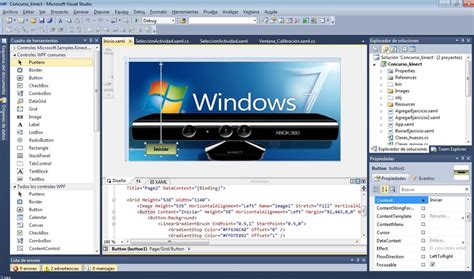
Visual Studio 2010 se erige como una plataforma robusta para el desarrollo de software, ofreciendo un conjunto integral de herramientas, incluyendo un depurador avanzado, para facilitar la creación de aplicaciones. La depuración, un componente esencial del ciclo de vida del desarrollo, permite a los programadores identificar y corregir errores de manera eficiente, reduciendo significativamente el tiempo dedicado a esta tarea. Este artículo profundiza en las funcionalidades del depurador de Visual Studio 2010, proporcionando una guía detallada para optimizar el proceso de desarrollo y garantizar la calidad del código.
Fundamentos de la Depuración en Visual Studio
El depurador de Visual Studio es una herramienta indispensable que acompaña al desarrollador en cada etapa del proceso de creación de software. Permite la ejecución controlada de las aplicaciones, la inspección detallada del estado del programa en puntos específicos y la identificación precisa de la causa raíz de los problemas. Cuando se depura una aplicación, se está ejecutando con el depurador adjunto, lo que habilita una serie de capacidades de diagnóstico. Aunque este artículo se centra en Visual Studio 2010, muchas de las características y conceptos son aplicables a otros lenguajes y versiones del IDE, incluyendo C#, C++, Python y JavaScript.
La Importancia de las Plantillas de Proyecto y Solución
Visual Studio proporciona una variedad de plantillas de proyecto y solución que sientan las bases para diferentes tipos de aplicaciones, desde aplicaciones web con patrones como MVC hasta servicios de Windows. Estas plantillas incluyen los elementos necesarios para la construcción de aplicaciones, configurando el entorno de desarrollo según las necesidades específicas del proyecto.
Configuración del Entorno de Depuración: Debug vs. Release
Una de las configuraciones fundamentales en Visual Studio es la distinción entre los modos "Debug" y "Release". La configuración "Debug" está optimizada para la depuración, incluyendo información adicional para facilitar la inspección del código y la detección de errores. Por otro lado, la configuración "Release" se enfoca en la optimización del rendimiento y la reducción del tamaño del ejecutable, eliminando la información de depuración. Los desarrolladores pueden gestionar estas configuraciones a través de las "Propiedades de configuración" del proyecto, permitiendo compilar para diferentes plataformas y realizar despliegues (reléase) en distintos entornos. Es posible, e incluso recomendable, utilizar directivas de compilación condicional para incluir o excluir código específico según la configuración activa, asegurando un código más eficiente y adaptado a cada escenario.
Navegando por las Propiedades del Proyecto
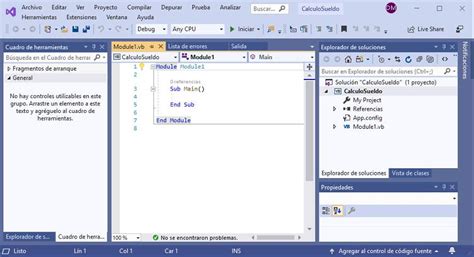
Para acceder a las configuraciones detalladas de un proyecto, se puede abrir el diálogo de "Propiedades del proyecto". Aquí, los desarrolladores pueden especificar la plataforma de destino para la compilación, como x86, x64 o Itanium, añadiendo las necesarias si no están disponibles por defecto. También se pueden definir configuraciones específicas para la depuración, como el perfil del framework .NET 4 cliente, y organizar la depuración de servicios Windows.
Depuración de Ensamblados y Referencias
La depuración puede extenderse a ensamblados que no corresponden a proyectos de aplicaciones web. Visual Studio permite adjuntar el depurador a procesos en ejecución, lo que es especialmente útil para depurar DLLs o el propio Visual Studio. Una aplicación .exe puede lanzar varios procesos, y la funcionalidad "Attach to process" permite al depurador conectarse a uno o varios de estos procesos, facilitando la depuración de escenarios complejos.
Herramientas Esenciales del Depurador
Visual Studio 2010 pone a disposición del desarrollador una serie de ventanas y comandos que potencian la capacidad de depuración.
Puntos de Interrupción: El Corazón de la Depuración
Los puntos de interrupción son una de las características más básicas y esenciales para una depuración confiable. Un punto de interrupción indica dónde Visual Studio suspende la ejecución del código. Mientras la ejecución está pausada, el desarrollador puede observar los valores de las variables, el estado de la memoria y el flujo de ejecución del programa.
- Establecer Puntos de Interrupción: Se pueden establecer puntos de interrupción haciendo clic en el margen izquierdo del editor de código, junto a la línea de código deseada.
- Ejecución hasta un Punto de Interrupción: Al presionar F5 (Depurar > Iniciar Depuración) o el botón "Iniciar Depuración" en la barra de herramientas, la aplicación se ejecuta hasta el primer punto de interrupción encontrado, momento en el cual la ejecución se detiene.
Recorrido del Código: Paso a Paso
Una vez que la ejecución se ha detenido en un punto de interrupción, el desarrollador puede avanzar por el código de diversas maneras:
- F11 - Step Into (Entrar): Avanza la ejecución del código una instrucción a la vez, entrando en llamadas a funciones o métodos.
- F10 - Step Over (Pasar por Encima): Avanza la ejecución una instrucción a la vez, pero omite la entrada en llamadas a funciones o métodos. Esto es útil para avanzar rápidamente a través de código que no se desea inspeccionar en detalle.
- F5 - Continue (Continuar): Reanuda la ejecución normal de la aplicación hasta el siguiente punto de interrupción o hasta que la aplicación finalice.
- Ctrl + Mayús + F5 - Restart (Reiniciar): Reinicia la aplicación con el depurador asociado, lo que ahorra tiempo en comparación con detener y reiniciar manualmente el depurador.
Inspección de Variables y Estado del Programa
Durante la pausa en la ejecución, Visual Studio ofrece múltiples formas de inspeccionar el estado de la aplicación:
- DataTips (Información sobre Datos): Al pasar el ratón sobre una variable en el código, aparece una ventana emergente que muestra su valor actual.
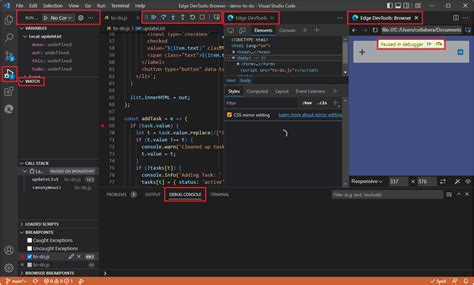
- Ventana "Autos" (Automático): Muestra automáticamente las variables utilizadas en la línea actual o en las líneas anteriores, junto con sus valores y tipos.
- Ventana "Locals" (Locales): Muestra todas las variables que están actualmente en el ámbito (visibles en el punto de ejecución actual).
- Ventana "Watch" (Inspección): Permite al desarrollador especificar variables o expresiones concretas para supervisar. Estas variables permanecerán visibles en la ventana incluso cuando salgan del ámbito.
Ventana "Call Stack" (Pila de Llamadas)
La ventana "Call Stack" muestra el orden en que se han llamado los métodos y funciones hasta llegar al punto de ejecución actual. La línea superior representa la función actual, y las líneas siguientes indican las funciones que la llamaron, y así sucesivamente. Esta ventana es crucial para entender el flujo de ejecución y rastrear cómo se llegó a un determinado estado del programa. Se puede hacer doble clic en una línea de la pila de llamadas para examinar el código fuente correspondiente y cambiar el ámbito actual que el depurador está inspeccionando.
Depuración Remota y de Servicios
Visual Studio 2010 facilita la depuración en entornos remotos y la depuración de servicios de Windows.
Depuración Remota
La depuración remota permite adjuntar el depurador a una aplicación que se está ejecutando en un equipo diferente. Esto es esencial para depurar aplicaciones desplegadas en servidores o en dispositivos. El depurador de Visual Studio 2010 puede depurar versiones anteriores de Microsoft .NET Framework, así como la versión actual. Para ello, es fundamental identificar la versión correcta del .NET Framework para la aplicación que se está depurando.
✔️Como usar el depurador o debugger de visual studio. ✍
Para identificar las versiones de .NET Framework instaladas en un equipo, se puede examinar el directorio Windows\Microsoft.NET\Framework. En casos donde se requiera una configuración específica para que Visual Studio reconozca una versión anterior de .NET Framework, puede ser necesario modificar el registro de Windows.
Depuración de Servicios de Windows
Organizar la depuración de servicios de Windows presenta desafíos únicos. Los servicios se ejecutan en segundo plano y, a menudo, no tienen una interfaz de usuario directa. Visual Studio 2010 proporciona herramientas para adjuntar el depurador a procesos de servicios en ejecución, permitiendo inspeccionar su comportamiento y detectar errores. Para depurar servicios que se ejecutan en un único proceso, el proceso debe retornar antes de 30 segundos para evitar bloqueos. La depuración de servicios de Windows puede configurarse a través de las propiedades del proyecto, definiendo cómo invocar el servicio y si se debe realizar una depuración dentro de Visual Studio.
Casos de Uso y Solución de Problemas Comunes
La aplicación de las herramientas de depuración a escenarios reales ayuda a comprender su poder y flexibilidad.
Ejemplo: Depuración de una Aplicación Web y Errores de Permisos
Un problema común al depurar aplicaciones web es la imposibilidad de conectar con Internet Explorer, a menudo debido a que Visual Studio se "engancha" a Internet Explorer al iniciar un proyecto web en modo debug. Esto es necesario para ofrecer una depuración integrada, permitiendo establecer puntos de ruptura y observar variables.
Un usuario reportó un error al intentar depurar con Visual Studio 2010: "[Destino de SQL Server [12]] Error: No se pueden copiar los datos de forma masiva. Debe ejecutar este paquete como administrador." Este error, aunque aparentemente relacionado con SQL Server, puede surgir por permisos insuficientes al intentar acceder o modificar recursos durante la ejecución depurada. La solución a menudo implica ejecutar el proyecto o el propio Visual Studio como administrador, o revisar las propiedades de conexión OLE DB y la configuración de permisos.
Depuración Just-In-Time (JIT)
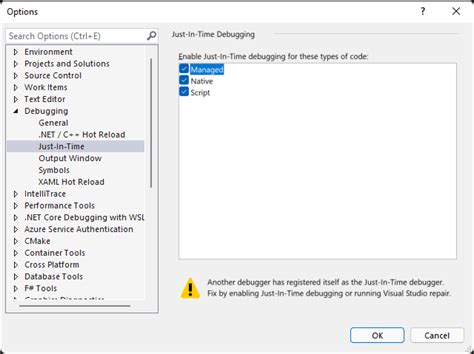
La depuración Just-In-Time (JIT) permite iniciar Visual Studio automáticamente cuando una aplicación que se ejecuta fuera del IDE experimenta errores o se bloquea. Esta característica es compatible con aplicaciones de escritorio de Windows. Para habilitarla o deshabilitarla, se requiere ejecutar Visual Studio como administrador, ya que implica modificar claves de registro. Es posible que la depuración JIT permanezca habilitada incluso después de desinstalar Visual Studio.
Manejo de Excepciones
Cuando una aplicación produce una excepción, el depurador de Visual Studio le lleva directamente a la línea de código que causó el problema. El "Asistente de Excepciones" proporciona detalles sobre el error y permite realizar acciones como agregar una inspección o examinar el código relacionado.
- Bloques
try-catch: Son fundamentales para manejar excepciones de forma controlada, especialmente cuando provienen de fuentes externas o interacciones con datos. Sin embargo, su uso debe ser considerado, ya que pueden tener un costo de rendimiento. Es crucial evitar bloquescatchvacíos. - Instrucciones
assert: Son una práctica de programación útil para incluir comprobaciones en tiempo de ejecución y asegurarse de que las precondiciones del código se cumplen.assertpuede exponer errores durante el desarrollo sin necesidad de que se produzca una excepción explícita.
Optimización y Mejora Continua
La depuración no se limita a la corrección de errores; también abarca la optimización del rendimiento y la escritura de código más eficiente.
Código Eficiente y Herramientas de Perfilado
El depurador ayuda a identificar cuellos de botella en el rendimiento. Si una aplicación se ejecuta lentamente o consume demasiada memoria, es posible que sea necesario utilizar herramientas de generación de perfiles para analizar el comportamiento de la aplicación y optimizar el código.
Características Avanzadas para Diagnóstico
- Depurador de Instantáneas (Visual Studio Enterprise): Permite tomar una instantánea de las aplicaciones en producción cuando el código de interés se está ejecutando, sin afectar el tráfico en vivo.
- IntelliTrace: Graba automáticamente instantáneas en cada punto de interrupción y evento de paso del depurador, permitiendo retroceder y examinar el estado de la aplicación en momentos anteriores.
Conclusión
Visual Studio 2010, con su robusto depurador, proporciona un entorno potente para el desarrollo de software de alta calidad. Dominar las técnicas de depuración, desde el establecimiento de puntos de interrupción hasta la inspección detallada de variables y la depuración remota, es fundamental para cualquier desarrollador. Al comprender y aplicar estas herramientas de manera efectiva, los desarrolladores pueden reducir significativamente el tiempo dedicado a la corrección de errores, mejorar la eficiencia del código y, en última instancia, entregar aplicaciones más estables y confiables. La práctica constante y la exploración de las diversas funcionalidades del depurador permitirán a los desarrolladores abordar problemas complejos con mayor confianza y eficacia.