Tus chats de Discord se acaban de potenciar. Cambia tu voz en tiempo real mientras juegas, transmites online o pasas el rato. Sin retardo. La configuración es fácil y rápida. Cambia tu voz. Un sonido vale más que mil imágenes. Saquea la Comunidad para conseguir infinitos clips de audio. Si un audio meme ya existe, lo tenemos. Mantente a la última navegando por nuestra amplia biblioteca de sonidos de la Comunidad. Encuentra tus favoritos y añádelos al instante con un solo clic. Lleva tu audio al siguiente nivel donde quiera que te comuniques con tus amigos.

En el dinámico mundo de la comunicación en línea, Discord se ha consolidado como una plataforma dominante para gamers, creadores de contenido y comunidades que buscan conectarse e interactuar. Con sus funciones de chat de voz a la vanguardia, Discord ofrece un espacio único para conversaciones en tiempo real. Sin embargo, para aquellos que buscan añadir una capa extra de diversión o anonimato a sus interacciones, un cambiador de voz para Discord se convierte en una herramienta invaluable. Permiten a los usuarios modificar su voz de diversas maneras, como cambiar el tono, intercambiar géneros, añadir efectos de sonido o incluso adoptar diferentes acentos, proporcionando una nueva dimensión a su personalidad en línea.
¿Qué es un Cambiador de Voz y Por Qué Usarlo en Discord?
Un cambiador de voz para Discord es un software o aplicación que altera la voz del usuario en tiempo real durante los chats de voz en la plataforma Discord, de modo que suene como una voz nueva. Discord, por otro lado, es una plataforma gratuita de voz, texto y video chat orientada específicamente a cultivar e involucrar a comunidades centradas en intereses compartidos. Con un cambiador de voz en Discord, puedes agregar un giro único a tus chats con humor y emoción, adoptar una persona segura, permanecer en el anonimato, bromear con un amigo, etc.
La integración de un cambiador de voz en tu experiencia de Discord ofrece varios beneficios. Ya sea que quieras crear voces únicas y efectos de sonido o mejorar tu personalidad en línea, aquí están las principales razones por las que los creadores de contenido y streamers usan cambiadores de voz:
- Protección de Privacidad: Un cambiador de voz puede ayudar a proteger tu identidad al alterar tu voz, haciendo más difícil que otros te reconozcan por tu voz natural.
- Valor de Entretenimiento: Los cambiadores de voz ofrecen una amplia gama de efectos y filtros que pueden transformar tu voz en algo completamente diferente, añadiendo humor y entretenimiento a tus conversaciones.
- Juego de Roles: Ya sea que estés jugando o participando en comunidades de juego de roles en Discord, un cambiador de voz puede ayudarte a encarnar mejor a tu personaje al alterar tu voz para que coincida con su personalidad o características.
- Seguridad Mejorada: Al disfrazar tu voz, puedes mitigar el riesgo de acoso o trolling potencial en Discord, creando una barrera entre tu identidad real y las interacciones en línea.
- Expresión Creativa: Los cambiadores de voz proporcionan un lienzo para la expresión creativa, permitiéndote experimentar con diferentes acentos, tonos y efectos para crear personajes o personalidades únicas.
- Bromas Divertidas: Con un cambiador de voz, puedes realizar bromas o chistes ligeros con amigos, sorprendiéndolos con voces inesperadas o imitaciones durante las conversaciones.
- Accesibilidad: Para personas con impedimentos del habla o discapacidades, un cambiador de voz puede ayudar a mejorar la comunicación al alterar su voz a un tono más comprensible o cómodo.
¿Cómo Funcionan los Cambiadores de Voz en Discord?
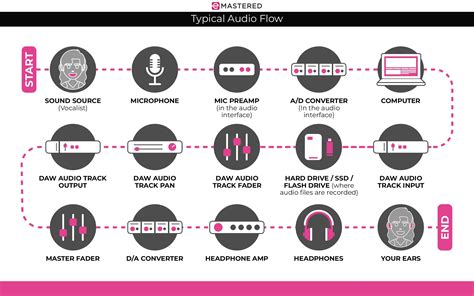
Los cambiadores de voz para Discord operan interceptando la transmisión de audio desde tu micrófono, aplicando los efectos de cambio de voz seleccionados en tiempo real y luego enviando el audio modificado a la aplicación Discord para su transmisión a otros usuarios en el chat de voz. Esta integración sin fisuras asegura que tu voz alterada sea escuchada por otros en la conversación sin pasos adicionales.
Usar un cambiador de voz para Discord suele ser sencillo y fácil de usar. Después de descargar e instalar el software de cambio de voz en tu dispositivo, puedes configurarlo para que funcione con Discord seleccionándolo como el dispositivo de entrada en la configuración de Discord. ¡Esto es importante! Selecciona “Ajustes” (el icono de rueda dentada de la parte inferior izquierda) y luego “Voz y vídeo”. En Dispositivo de entrada, selecciona el micrófono virtual proporcionado por el cambiador de voz. El efecto de voz seleccionado se aplicará cuando chates en Discord. Para eliminar el efecto, simplemente desactiva el cambiador de voz o selecciona tu micrófono real como dispositivo de entrada.
Factores a Considerar al Elegir un Cambiador de Voz para Discord
Al considerar un cambiador de voz para Discord, es esencial priorizar las características que se alineen con tus necesidades y preferencias específicas para asegurar una experiencia fluida y agradable. Aquí están las principales características que debes buscar:
- Compatibilidad: Asegúrate de que la aplicación de cambio de voz sea compatible con el sistema operativo de tu dispositivo. Por ejemplo, si planeas jugar Fortnite u otro juego en línea en Twitch, querrás un cambiador de voz que se integre con Twitch.
- Funciones que Cambian de Voz: Comprueba si hay varios efectos de voz, ajustes preestablecidos personalizables, utilidad en tiempo real o de postproducción y funciones de edición adicionales para mejorar tu experiencia. Desde alterar el tono y la entonación hasta cambiar de género y emular acentos, las funciones completas de cambio de voz permiten una expresión creativa y versatilidad durante las conversaciones en Discord.
- Calidad de Sonido: Escucha muestras de audio y comentarios para determinar si la voz cambiada es clara y natural y asegúrate de que tiene una latencia mínima para el cambio de voz en tiempo real.
- Usabilidad: Encuentra un cambiador de voz compatible con la aplicación Discord con iconos claros, menús intuitivos y tutoriales útiles.
- Precio: Explora las opciones gratuitas y de pago para encontrar el mejor valor para tus necesidades. Algunas aplicaciones de Discord con cambiador de voz gratuito tienen anuncios molestos o funciones limitadas, mientras que las de pago pueden usar modelos de suscripción.
- Texto a Voz: ¿Quieres ahorrar tu voz? Elige un cambiador de voz que permita texto a voz para que puedas convertir mensajes escritos en archivos de audio geniales sin necesidad de voces grabadas.
- Mesa de Sonido: Busca un cambiador de voz con características adicionales como efectos de sonido. Una mesa de sonido llena de efectos sonoros atractivos puede añadir profundidad y creatividad a tus interacciones en Discord, permitiéndote incorporar efectos de audio ambientales.
- Interfaz Fácil de Usar: Opta por un cambiador de voz con una interfaz amigable y controles intuitivos. La facilidad de uso asegura una personalización sin esfuerzo de los ajustes de voz y un acceso rápido a las funciones, mejorando la experiencia del usuario en general.
- Cambiador de Voz en Tiempo Real: Elige un cambiador de voz capaz de modular la voz en tiempo real. Los ajustes en tiempo real aseguran que tu voz alterada se integre sin problemas en las conversaciones en curso de Discord, mejorando la interacción sin interrupciones.
- Voces Personalizadas: Busca un cambiador de voz que permita la creación de avatares de voz personalizados. Los perfiles de voz personalizables permiten una expresión personalizada y la creación de diversas voces adaptadas a tus preferencias.
- Tutoriales: Asegúrate de que el cambiador de voz ofrezca tutoriales o guías para los usuarios. El acceso a recursos instructivos facilita el aprendizaje y la exploración de las funciones del cambiador de voz, asegurando que los usuarios puedan aprovechar al máximo sus capacidades.
- Varias Voces: Elige un cambiador de voz con una selección diversa de diferentes voces para elegir. Tener acceso a varios preajustes de voz de IA, que van desde lo natural hasta lo fantástico o anime, permite la experimentación y personalización, enriqueciendo las interacciones en Discord con caracterizaciones únicas.
Herramientas para Aplicar Filtros de Voz en Discord
Existen diversas herramientas que te permiten aplicar efectos de voz, ya sea de forma permanente en tus videos o en tiempo real durante tus conversaciones.
Aplicando Filtros de Voz en Videos de Discord (Postproducción)
Si buscas añadir efectos de voz a grabaciones de video que luego compartirás en Discord, estas herramientas son ideales:
CapCut Editor de Video
El CapCut editor de video es una herramienta avanzada, rica en funciones de edición, con capacidades de IA y una vasta biblioteca de recursos de medios. Su almacenamiento basado en la nube almacena de forma segura tus proyectos para el acceso sobre la marcha y permite el trabajo en equipo a través de la transferencia de permisos. Además, una vez que termines un proyecto, puedes compartir instantáneamente los medios en tus plataformas de redes sociales favoritas.
CapCut ofrece un cambiador de voz profesional que es fácil de usar, con un rango dinámico de voces, como megáfono, ardilla, robot, distorsionado, eco, entre otras.
Pasos sencillos para usar un cambiador de voz en tus videos de Discord:
- Sube el video: Una manera fácil es hacer clic en el botón Importar para subir o arrastrar y soltar tu video en la ventana de edición. Alternativamente, puedes usar videos de stock de la enorme biblioteca de CapCut.
- Aplica cambiadores de voz y edita: Puedes agregar un filtro de voz de Discord con un clic. Abre la pestaña Audio en el panel del lado derecho y haz clic en Cambiador de voz. Esto te presentará diferentes mods de voz preestablecidos como sintetizador, batería profunda, baja, micrófono, temblor, etc., para asegurarte de encontrar una combinación perfecta.Además del video, también puedes grabar audio o cargar audio separado para tu video y cambiarlo por una voz que mejor se adapte a tus necesidades. Después de agregar el audio a la ventana de edición, ve a la barra de herramientas del lado derecho y abre el cambiador de voz. Coloca el mouse sobre cualquier efecto de voz para previsualizarlo y haz clic en él para aplicarlo a tu audio.Además, puedes mejorar aún más el audio de tu video ajustando el volumen, el tono y la velocidad, aplicando la entrada/salida de atenuación o utilizando la reducción de ruido y la detección de ritmos con un solo clic. En el panel del lado izquierdo, abre Audio para acceder a cientos de música de archivo y efectos de sonido si necesitas agregar sabor a tu audio.Para la edición de videos, existen herramientas básicas para ayudarte a recortar, voltear, recortar, etc., funciones de edición avanzadas como edición basada en transcripciones, fotogramas clave, escena dividida, etc., y herramientas de IA incorporadas como eliminación automática de fondo, retoque, clave cromática, etc. También puedes usar la función de subtítulos para generar automáticamente subtítulos. O bien, puedes aplicar filtros, efectos de video, transiciones y animaciones y agregar elementos creativos de video o texto para mejorar tu video de Discord.
- Exportación: Finalmente, puedes descargar el video en tu dispositivo y compartirlo en Discord más tarde. Antes de compartir, puedes personalizar libremente la resolución de video, la velocidad de bits, el códec, el fotograma y la velocidad de formato para garantizar una fácil reproducción y compatibilidad de la plataforma.
Afortunadamente, el CapCut editor de video ofrece pistas rápidas para las redes sociales. Sus herramientas de Discord sin cambiador de voz ayudan con la clonación de voz, el habla sintética y el doblaje automático, todo en un solo lugar, y son compatibles con varios idiomas.
Tutorial CAPCUT PC 🎬 Texto a Voz y Contenido AUTOMATIZADO con IA
ElevenLabs
ElevenLabs es una herramienta avanzada de clonación de voz y texto a voz que permite crear audio de alta calidad con voces de IA realistas. Aunque no es un cambiador de voz en tiempo real para Discord, es excelente para generar locuciones y audios personalizados que luego puedes incorporar en tus videos de Discord.
Pasos para usar ElevenLabs:
- Sube texto o audio: En cualquier navegador web, visita el sitio web de ElevenLabs y escribe o copia y pega tu transcripción de video al editor.
- Agrega un cambiador de voz: En Configuración, haz clic en la flecha desplegable en el primer campo para seleccionar voces prefabricadas de IA. En el segundo campo, ajusta la estabilidad de la configuración de voz, la claridad, el compromiso de similitud, la exageración del estilo y el impulso del altavoz. Utiliza el tercer campo para elegir si deseas multilingüe v2/v1 o inglés v1 como modelo de idioma. Una vez hecho esto, haz clic en Generar para aplicar el filtro de cambio de voz y tener una voz de IA similar a la humana para tu audio.
- Exportación: Por último, obtén una vista previa del audio de voz de IA generado y, si estás satisfecho con el resultado, haz clic en el icono de descarga para guardarlo en tu dispositivo. Puedes cargar el audio en Discord o usar un editor de video para combinarlo con un video.
FineShare
FineShare es un software de video completo y gratuito que ofrece un cambiador de voz en línea. Su versátil estudio de voz de IA te asegura dar rienda suelta a tu creatividad y construir mejores conexiones en tu Discord. Puedes usarlo en dispositivos Mac y Windows.
Pasos para usar FineShare:
- Subir: Puedes cargar medios grabando directamente tu voz durante un máximo de cinco minutos o cargar formatos de audio como MP3, ARM, M4A, WAV y AAC, pero sin exceder los 20MB.
- Cambia la voz: Haz clic en Seleccionar una voz para presentarte con varios filtros de cambio de voz. Puedes cambiar configuraciones como Género, Edad y Etiqueta y elegir si deseas voces comerciales, comunitarias, favoritas o personalizadas. Recuerda que algunos filtros de voz son premium y debes actualizar tu cuenta. Una vez que tengas la voz perfecta, haz clic en Cambiar voz ahora y espera a que se complete.
- Exportación: En el lado derecho del audio convertido, reprodúcelo para previsualizar el resultado y usa el icono de descarga para guardarlo.
Herramientas para Cambiar la Voz en Tiempo Real en Discord
Dado que has aprendido a agregar un filtro de voz a tus videos de Discord durante la postproducción, es probable que te preguntes cómo hacerlo en tiempo real durante un chat. ¡No te preocupes más! Las siguientes herramientas son ideales para este propósito.
Voicemod
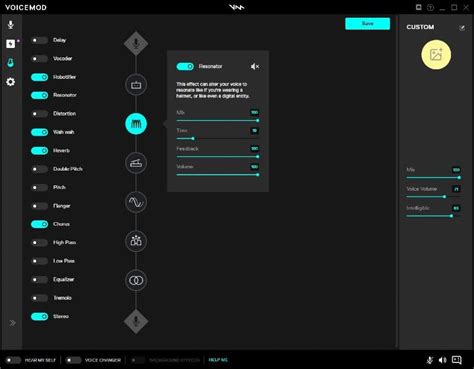
Voicemod es un cambiador de voz de Discord en tiempo real para Windows y macOS que se puede descargar de forma gratuita. Tiene varias voces de IA que son fáciles de usar y una caja de resonancia para aplicaciones de chat y juegos en línea. Además, es compatible con todos los juegos y programas como Discord, CS: GO, Minecraft, Skype, TeamSpeak, etc.
Pasos para configurar Voicemod:
- Descarga e instala Voicemod: Abre el sitio web de Voicemod en cualquier navegador y descarga la versión adecuada, según el sistema operativo de tu computadora. Una vez completo, instala Voicemod siguiendo las instrucciones de configuración. La aplicación iniciará automáticamente tu navegador e iniciará sesión en tu cuenta de Voicemod.
- Configura Voicemod: Selecciona el micrófono que deseas usar como dispositivo de entrada y el altavoz de salida deseado en la ventana emergente, luego haz clic en Continuar. Se te pedirá automáticamente que pruebes estos dispositivos. En el menú del lado izquierdo, haz clic en VoiceBox y selecciona un efecto de voz, luego ajústalo desde la pestaña del lado derecho. Luego, navega hasta la parte inferior de la ventana Voicemod y asegúrate de que el botón Cambiador de voz esté activado.
- Lanzamiento de Discord: Abre Discord, haz clic en el icono Configuración y navega a Voz y video. En Dispositivo de entrada, selecciona Micrófono (Dispositivo de audio virtual Voicemod) como dispositivo de entrada. El efecto de voz seleccionado se aplicará cuando chatees en Discord. Para eliminar el efecto, ve a Voicemod y selecciona "limpiar".
Voice.ai
Este es otro cambiador de voz gratuito en tiempo real para PC que puedes usar para cambiar tu voz durante el chat en vivo en Discord. Tanto el software descargable como la versión en línea utilizan tecnología de vanguardia para transformar tu voz sin esfuerzo.
Pasos para configurar Voice.ai:
- Descarga y configuración Voice.ai: Visita el sitio web de Voice.ai y haz clic en "Comenzar de forma gratuita" para descargar el instalador. Ejecuta el instalador. Necesitarás una conexión a Internet ya que el instalador necesita realizar más descargas para completar la instalación.
- Configura Voice.ai: Registra una cuenta, inicia sesión, sigue las indicaciones de preferencias de uso y haz clic en "Comenzar". Selecciona el modo en vivo en la siguiente pantalla y usa la lista desplegable debajo del icono del micrófono para elegir un dispositivo de entrada. Finalmente, elige un filtro de voz preferido usando el orbe central.
- Chat en Discord: Abre Discord, navega a Configuración y luego ve a la sección Voz y video. Haz clic en la lista desplegable en Dispositivo de entrada y selecciona "Matriz de micrófono (Voice.ai Cable de audio)". Tu voz se cambiará automáticamente en Discord. Asegúrate siempre de que el modo en vivo esté activado en Voice.ai para cambiar tu voz en Discord.
MorphVox
MorphVox es un cambiador de voz avanzado con una rica biblioteca de efectos de voz y paquetes de sonido que te permiten sonar como cualquier personaje del juego. Se puede descargar, integra con Discord y ofrece una cancelación de ruido ultra silenciosa.
Pasos para usar MorphVox:
- Descarga e instala MorphVox: Visita el sitio web oficial de MorphVox, descárgalo e instala el software en tu computadora.
- Configuración de MorphVox: Inicia MorphVox y ve a la sección Voces para seleccionar un efecto de voz. Las voces activas predeterminadas incluyen hombre, mujer, perro traductor y robot. Si estos son insuficientes, ve a herramientas y haz clic en administrar paquetes de voz para descargar más efectos de voz.
- Usa Discord con MorphVox: Abre Discord, haz clic en el icono de configuración en la esquina inferior izquierda, luego navega a Voz y video. En Dispositivo de entrada, selecciona "Screaming Bee Audio". Desplázate a la sección Sensibilidad de entrada a continuación y apaga la función "Determinar automáticamente la sensibilidad de entrada". Tu efecto de voz se aplicará automáticamente cuando chatees en Discord.
Preguntas Frecuentes sobre Cambiadores de Voz para Discord
Ahora que has explorado el mundo de los cambiadores de voz de Discord, es natural tener algunas preguntas.
¿Cuál es el mejor cambiador de voz gratuito para Discord?
El CapCut editor de video es el mejor cambiador de voz de Discord para videos. Además de sus diversos efectos de cambio de voz, ofrece ricas funciones de edición de audio y video y un vasto recurso de activos de medios para ayudar a mejorar los aspectos más destacados de tu video. ¡Todos estos son gratuitos! Para cambiar la voz en tiempo real, puedes probar herramientas como Voicemod, Voice.ai, y MorphVox. Integrarlos en Discord es fácil cambiando el dispositivo de entrada en la configuración de Discord y luego eligiendo una voz para aplicar durante un chat de Discord en vivo.
¿Son legales los cambiadores de voz gratuitos para Discord?
Sí, los cambiadores de voz gratuitos son legales para usar en casi todas las plataformas si se usan con buenas intenciones. Sin embargo, usar un cambiador de voz para cometer delitos o participar en actividades mal intencionadas es ilegal. Si necesitas efectos de cambio de voz de moda para tus videos de Discord, prueba el CapCut editor de video. Ofrece facilidad de uso, muchos efectos de cambio de voz, funciones avanzadas, herramientas de IA, recursos de medios ricos, etc. Si deseas un cambiador de voz en tiempo real, consulta las herramientas de terceros mencionadas en el artículo anterior.
¿Puedo usar varios efectos de voz simultáneamente con un cambiador de voz gratuito para Discord?
Esto depende. Al chatear en vivo en Discord, las aplicaciones de cambio de voz solo te permiten seleccionar un efecto de voz específico a la vez. Pero puedes personalizar y afinar el efecto para que tu voz sea más baja, más alta, más divertida, más aterradora o incluso irreconocible. Sin embargo, para las cargas de videos de Discord, puedes agregar varios efectos de voz usando la misma herramienta de cambio de voz. Por ejemplo, con un editor de video, puedes dividir la escena de tu video y agregar un efecto de cambio de voz a escenas específicas.
En resumen, los cambiadores de voz ofrecen una forma fantástica de mejorar tu experiencia en Discord, ya sea que busques privacidad, entretenimiento, expresión creativa o simplemente un poco de diversión. Con la gran cantidad de herramientas disponibles, encontrar la solución perfecta para tus necesidades es más accesible que nunca.