La conexión entre un dispositivo móvil Huawei y un ordenador a través de USB es fundamental para una variedad de tareas, desde la transferencia de archivos hasta la realización de copias de seguridad y la gestión de aplicaciones. Sin embargo, en ocasiones, los usuarios se encuentran con el frustrante problema de que su PC no reconoce el teléfono Huawei, o que la opción de depuración USB no funciona como se espera. Este artículo se adentrará en las causas comunes de estos inconvenientes y proporcionará soluciones detalladas para restablecer la comunicación entre sus dispositivos.
La Importancia de la Copia de Seguridad y la Conexión USB
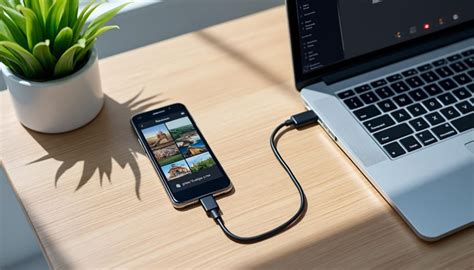
En el mundo digital actual, la información que reside en nuestros dispositivos móviles es de un valor incalculable. Todos sabemos lo importante que es tener siempre un respaldo de la información que se encuentra en nuestro dispositivo, ya que, esta misma puede sufrir de una eliminación por causa de un virus o algún tipo de malware en el dispositivo y esto es algo que nadie desea que suceda. No obstante, muy pocas personas saben que el mejor modo de tener respaldada la información de nuestro teléfono móvil, es pasar todos nuestros datos al ordenador o realizar una copia de seguridad. De este modo, en caso de dañar el dispositivo o perderlo, se pueda comprar uno nuevo y vaciar la información ahí.
¿Qué es la Depuración USB y Por Qué es Crucial?
La depuración USB es una característica que permite la comunicación entre un dispositivo Android y un ordenador a través de un cable USB. Depurar el USB consiste en lograr vincular la conexión entre tu dispositivo móvil y tu ordenador, para así permitir que se puedan pasar los archivos que se deseen de un componente hacia el otro. Igualmente, este mismo aspecto, es la clave para lograr instalar una nueva versión del software en el dispositivo.
Para que la conexión sea efectiva, primero es necesario activar el modo desarrollador en el dispositivo Huawei, y luego activar el modo de depuración USB.
Cómo Activar el Modo Desarrollador y la Depuración USB en Huawei
El proceso para habilitar estas funciones es relativamente sencillo, aunque requiere seguir unos pasos específicos:
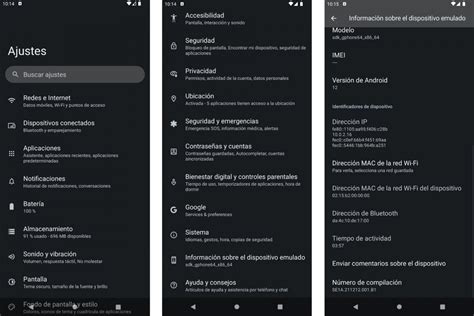
- Accede a los Ajustes: Abre la aplicación "Ajustes" en tu teléfono o tablet Huawei.
- Busca "Acerca del teléfono/tableta": Navega hasta la opción "Acerca del teléfono" o "Acerca de la tableta".
- Toca la Versión de Software: Dentro de esta sección, localiza y toca rápidamente la "Versión HarmonyOS" o "Versión de software" un total de 7 veces seguidas.
- Confirmación del Modo Desarrollador: Tras las siete pulsaciones, aparecerá un mensaje indicando "¡Ahora ya es un desarrollador!". Esto significa que el modo desarrollador ha sido activado con éxito.
Es importante tener en cuenta que el modo desarrollador solo se puede habilitar cuando estás utilizando el teléfono como propietario del dispositivo. Además, este modo requiere un conocimiento básico de las funciones y características de tu teléfono/tableta. Una configuración incorrecta puede hacer que el teléfono/tableta no funcione correctamente, por lo que se recomienda proceder con precaución.
Una vez activado el modo desarrollador, el siguiente paso es habilitar la depuración USB:
- Regresa a Ajustes: Vuelve a la pantalla principal de "Ajustes".
- Localiza "Sistema y actualizaciones": Busca y selecciona la opción "Sistema y actualizaciones".
- Accede a "Opciones de desarrollador": Dentro de "Sistema y actualizaciones", encontrarás la opción "Opciones de desarrollador". Tócala para acceder a ella.
- Activa "Depuración USB": En el panel de opciones que aparece, busca y activa el interruptor para "Depuración USB".
- Confirma la Acción: Es probable que aparezca un aviso solicitando confirmación para permitir la depuración USB. Acepta para continuar.
- Activa "Preguntar siempre al conectar a USB" (Recomendado): Para una mayor seguridad y control, se recomienda activar también la opción "Preguntar siempre al conectar a USB". Esto asegurará que se te pida confirmación cada vez que conectes el dispositivo a un ordenador.
Causas Comunes de Fallos en la Transferencia de Archivos Huawei con Computadora
Los smartphones Huawei ofrecen diversas opciones para transferir y compartir archivos, pero a veces pueden surgir problemas. Pueden ser muchas las causas del fallo de transferencia de archivos Huawei con computadora. Identificar la causa raíz es el primer paso para una solución efectiva.
Problemas de Compatibilidad y Limitaciones
- No compatible con el dispositivo: Una razón común de fallo en la transferencia de archivos es intentar transferir archivos en un formato o tamaño que no es compatible con el dispositivo Huawei. Por ejemplo, intentar transferir un archivo de video en un formato muy específico que el sistema operativo del teléfono no reconoce de forma nativa.
- No dentro del rango admitido: Los dispositivos Huawei suelen tener limitaciones en cuanto al tamaño y el tipo de archivos que se pueden transferir. Por ejemplo, algunos sistemas pueden tener un límite en el tamaño de un único archivo que se puede enviar a través de ciertos protocolos de transferencia.
Requisitos de la Pantalla y Estado del Dispositivo
- La pantalla del dispositivo está apagada: Los smartphones Huawei a veces requieren que la pantalla esté encendida y desbloqueada para transferir archivos USB con éxito. Esto se debe a medidas de seguridad que impiden el acceso no autorizado a los datos del dispositivo.
- Espacio de almacenamiento insuficiente: Si tu smartphone se está quedando sin espacio de almacenamiento, puede impedir la transferencia de archivos. Tanto para recibir archivos del ordenador como para realizar copias de seguridad, se necesita espacio libre en el dispositivo.
- El canal de transmisión está ocupado: Otras tareas o aplicaciones en segundo plano de tu dispositivo pueden ocupar el canal de transmisión y provocar fallos en la transferencia de archivos. Los procesos en segundo plano a veces pueden interferir con la conexión USB. Esto puede incluir aplicaciones de sincronización, descargas o incluso procesos del propio sistema operativo que están realizando operaciones intensivas.
Mi Celular Solo Carga y NO Transfiere Archivos | SOLUCION
Soluciones Paso a Paso para Problemas de Transferencia de Archivos y Conexión USB
Si estás experimentando problemas al conectar tu Huawei al PC o al transferir archivos, puedes seguir estas correcciones paso a paso para solucionar problemas comunes.
Verificación de Cables y Puertos
Uno de los problemas más comunes y fáciles de solucionar es un cable USB defectuoso o un puerto USB dañado.
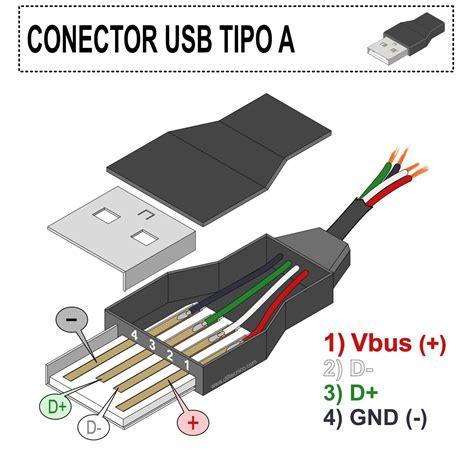
- Utilizar otro cable USB: Es muy posible que el cable USB que estás utilizando para conectar tu teléfono Huawei al PC esté dañado. Por eso, antes de probar cualquier otra solución, deberías utilizar otro cable USB para asegurarte de que el fallo no está en el cable. Si tu teléfono Huawei no se carga cuando lo conectas al ordenador mediante un cable USB, es necesario sustituir el cable.
- Probar con otro puerto USB: Deberías probar con otro puerto USB porque el puerto USB de tu ordenador también puede estar defectuoso. A veces, los puertos frontales de las torres de ordenador pueden tener menos energía que los traseros, lo que puede afectar a la conexión.
Asegurar la Configuración Correcta de USB
En ocasiones, el problema radica en la configuración incorrecta del modo de conexión USB en el teléfono.
- Activa la opción "Usar USB": Cuando conectes tu teléfono Huawei al PC mediante un cable USB, tu teléfono debería mostrar una notificación o una pantalla emergente para seleccionar el modo de conexión USB. Si tu teléfono no muestra "Usar USB", es posible que debas activar primero las opciones de desarrollador y la depuración USB (como se detalló anteriormente).
- Ve a Ajustes> Sistema y actualizaciones> Opciones de desarrollador.
- Asegúrate de que las opciones "Depuración USB" y "Preguntar siempre al conectar a USB" están activadas.
- Vuelve a conectar el teléfono al ordenador. Deberías ver las opciones "Usar USB" en la pantalla.
- Cambiar el modo de conexión USB: Cuando conectes tu teléfono Huawei al PC a través del cable USB, tienes que elegir un modo de conexión USB. Si eliges la opción "Sólo carga", que es el modo de conexión USB predeterminado en algunos casos, no podrás transferir archivos. Asegúrate de seleccionar "Transferir archivos" o "MTP (Media Transfer Protocol)". Si no ves la opción "Usar USB", puedes abrir el panel de notificaciones deslizando el dedo desde la parte superior de la pantalla. Selecciona la notificación relacionada con la conexión USB y elige la opción "Transferir archivos".
Reiniciar Dispositivos
A veces, una simple solución como reiniciar los dispositivos puede resolver problemas de conexión temporales.
- Reinicia tu teléfono Huawei: Apaga tu teléfono y vuelve a encenderlo.
- Reinicia tu ordenador: Un reinicio completo del PC puede ayudar a restablecer los controladores y las conexiones USB.
Métodos Alternativos para Acceder y Transferir Archivos
Si a pesar de seguir los pasos anteriores sigues teniendo problemas, existen métodos alternativos para acceder a tu teléfono Huawei desde el PC y transferir archivos.
Software Oficial de Huawei: HiSuite
Huawei HiSuite es una herramienta oficial y robusta diseñada para gestionar tu dispositivo Huawei desde un ordenador. Lo mejor para acceder al teléfono Huawei desde el ordenador con cable USB es a través de Huawei HiSuite. Esto se debe a que puedes acceder a tu teléfono de una manera más organizada. Puedes realizar copias de seguridad y recuperar los datos de tu teléfono, así como gestionar los datos de tu teléfono en simples pasos. Los datos del teléfono incluyen documentos, fotos, vídeos, mensajes y contactos. Además, puedes gestionar las aplicaciones de tu teléfono desde el ordenador a través de Huawei HiSuite.
Características Clave de Huawei HiSuite:
- Gestión de aplicaciones: Puedes comprobar, instalar, actualizar y desinstalar aplicaciones en tu teléfono.
- Copia de seguridad y recuperación: Puedes hacer copias de seguridad de aplicaciones, mensajes, contactos, archivos de audio y vídeo, correos electrónicos e incluso el historial de llamadas de tu teléfono. También puedes recuperarlos cuando quieras.
- Captura de pantalla: Puedes capturar la pantalla de tu teléfono inmediatamente desde tu ordenador.
- Gestión de mensajes: Puedes enviar mensajes a través de tu teléfono desde tu ordenador. También puedes recibir mensajes en tu ordenador. Además, puedes utilizar la mensajería de texto y gestionar y exportar todos los mensajes de texto.
- Gestión de contactos: Importa y exporta contactos de tu teléfono al ordenador e incluso elimina y gestiona grupos fácilmente.
- Gestión de la galería: Visualiza tus fotos y vídeos e impórtalos y expórtalos de tu teléfono a tu ordenador.
- Gestión de archivos: Importa y exporta archivos desde el almacenamiento interno del teléfono, así como desde tarjetas SD, y gestiónalo todo desde tu ordenador.
- Recuperación del sistema: Puedes restaurar tu teléfono Huawei a los ajustes de fábrica, así como deshacer cualquier actualización.
Pasos para utilizar Huawei HiSuite:
- Descarga e instala: Descarga Huawei HiSuite en tu ordenador (disponible para Windows y Mac) e instálalo.
- Conecta los dispositivos: Conecta tu teléfono Huawei al ordenador mediante un cable USB. Inicia la aplicación HiSuite en el ordenador.
- Habilita HDB en el teléfono: En tu teléfono Huawei, ve a "Ajustes", busca "HDB" y pulsa en la opción "Permitir que HiSuite utilice HDB".
- Instala HiSuite en el teléfono: Activa la opción "Permitir que HiSuite utilice HDB". Esto instalará la aplicación HiSuite en tu teléfono.
- Conecta: Abre la aplicación HiSuite en tu teléfono y verás un código de verificación de 8 dígitos. Introduce este código en la aplicación HiSuite de tu ordenador y haz clic en "Conectar ahora".
Huawei Share y Huawei Share OneHop
- Huawei Share: Es una opción oficial para transferir datos entre dispositivos Huawei, una aplicación muy útil si tienes una tableta Huawei. Para utilizarlo con un PC Windows, necesitarás configurar ciertas opciones:
- Abre el Panel de control de tu computadora.
- Ve a "Activar o desactivar las características de Windows" y opta por "Soporte para compartir archivos CIFS".
- En tu teléfono Huawei, ve a "Configuración" > "Conexión de Dispositivos".
- Activa "Huawei Share" y selecciona "Compartir computadoras".
- En tu computadora, ve a "Mi PC" y deberías poder ver tu dispositivo Huawei.
- Huawei Share OneHop: Permite conectar el teléfono Huawei a tu ordenador con un solo toque, pero requiere que el teléfono tenga NFC y el ordenador esté etiquetado con el icono Huawei Share, además de tener instalado PC Manager.
Wondershare MobileTrans
Wondershare MobileTrans es un software diseñado para simplificar la transferencia de datos entre dispositivos móviles y computadoras. Una vez abierto, navega hasta "Transferencia telefónica" y elige "Exportar a la computadora". Verás tu teléfono Huawei en un lado de la pantalla, mientras que en el otro aparece el icono de un ordenador. Los tipos de archivos almacenados en tu dispositivo Huawei serán visibles en la sección central. Una vez elegidos los archivos que deseas transferir, haz clic en la opción "Exportar" y espera a que finalice el proceso.
Acceso Inalámbrico: AirDroid Personal
No hay duda de que conectar un teléfono de forma inalámbrica a un ordenador es siempre una mejor opción. No habrá ningún lío de cables y se puede conectar el teléfono al ordenador al instante. AirDroid Personal es una forma sencilla de acceder a tu teléfono de forma remota.
Características Principales de AirDroid Personal:
- Conexión sin limitaciones: Conecta tu teléfono Huawei a tu ordenador de forma remota desde cualquier lugar con conexión a Internet.
- Control remoto: Controla tu teléfono Huawei desde tu ordenador. La pantalla del teléfono aparecerá en tu ordenador, y podrás manejar cualquier aplicación.
- Transferencia de archivos multi-plataforma: Transfiere archivos de forma inalámbrica entre Android, iOS, Windows, macOS y Linux.
- Gestión de SMS y notificaciones: Sincroniza las notificaciones de tu teléfono Huawei con tu ordenador y consúltalas directamente. Puedes responder mensajes, ver registros de llamadas y realizar llamadas telefónicas.
- Duplicar pantalla: Refleja la pantalla de tu teléfono Huawei en la pantalla de tu ordenador.
- Cámara remota: Accede a la cámara de tu teléfono de forma remota desde tu ordenador.
Pasos para utilizar AirDroid Personal:
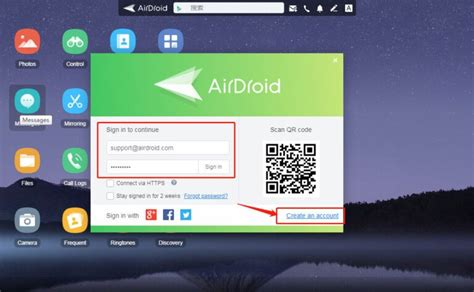
- Instala la aplicación: Instala la aplicación AirDroid Personal en tu teléfono Huawei y en tu ordenador (o utiliza AirDroid Web).
- Crea y inicia sesión: Crea una cuenta AirDroid Personal e inicia sesión en ambos dispositivos.
- Configura el teléfono: En tu teléfono, ve a "Yo" > "Seguridad y control remoto" y activa las opciones necesarias.
- Conecta desde el PC: En tu ordenador, inicia la aplicación AirDroid Personal, ve a "Mis dispositivos" y selecciona tu teléfono Huawei.
Acceso vía Bluetooth
Siempre puedes conectar tu teléfono a tu ordenador a través de Bluetooth, pero tu ordenador debe tener un dispositivo Bluetooth. La velocidad de transferencia en la conexión Bluetooth es muy baja, y por lo tanto, es adecuada cuando se desean transferir archivos de poco tamaño.
Consideraciones Adicionales
- Actualizaciones de Software: Asegúrate de que tanto tu teléfono Huawei como tu sistema operativo Windows o macOS estén actualizados a las últimas versiones. Las actualizaciones a menudo incluyen correcciones para problemas de compatibilidad y errores.
- Controladores USB: En algunos casos, puede ser necesario instalar o actualizar los controladores USB específicos para dispositivos Huawei en tu ordenador. Puedes encontrarlos en el sitio web oficial de soporte de Huawei o a través de HiSuite.
- Sitio Web Oficial: Visita el sitio web oficial del teléfono inteligente para obtener información de soporte y descargas de controladores o software.
En resumen, los problemas de transferencia de archivos y conexión USB con dispositivos Huawei pueden ser frustrantes. Sin embargo, al comprender las posibles causas y aplicar las soluciones paso a paso, desde la activación de la depuración USB hasta el uso de herramientas oficiales como HiSuite o métodos alternativos, es posible restablecer la comunicación y gestionar tus archivos de manera eficiente.