El almacenamiento flash de tu Mac Air, aunque rápido y eficiente, puede llenarse con el tiempo, afectando el rendimiento general de tu dispositivo. Con el uso regular, el sistema operativo macOS y las aplicaciones que instalas generan archivos temporales, cachés y acumulan datos que consumen espacio valioso sin que te des cuenta. Las alertas de "disco de inicio casi lleno" son una señal clara de que es hora de una limpieza exhaustiva. Un Mac con menos del 20% de espacio libre puede experimentar una ralentización significativa, aplicaciones que dejan de funcionar correctamente e incluso bloqueos. Recuperar espacio no solo mejora la velocidad, sino que también prolonga la vida útil de tu Mac.
Desinstalación Estratégica de Aplicaciones: El Primer Paso Hacia la Liberación de Espacio
El hecho de haber dejado de usar una aplicación no significa que no ocupe espacio de almacenamiento. A menudo, estas aplicaciones desatendidas continúan acumulando datos temporales y configuraciones que consumen gigabytes de tu disco. Es fundamental examinar la lista de aplicaciones instaladas y buscar aquellas que ya no necesitas.
Una forma eficiente de identificar y eliminar estas aplicaciones es a través de herramientas especializadas. Por ejemplo, Avast Cleanup para Mac puede automatizar este proceso. Tras instalar esta herramienta, puedes acceder a la función "Desinstalar aplicaciones". Dentro de esta sección, encontrarás categorías como "Aplicaciones no utilizadas", que te muestra aquellas que no has empleado en los últimos seis meses, y "Aplicaciones grandes", que detecta las que ocupan más de 1 GB. Selecciona las aplicaciones que ya no necesitas y pulsa el botón "Desinstalar".
Además de desinstalar las aplicaciones principales, es importante considerar los datos que estas generan. A lo largo del tiempo, las aplicaciones van acumulando enormes cantidades de datos temporales y de soporte. Por ejemplo, navegadores como Google Chrome pueden almacenar "datos de soporte" difíciles de rastrear, provenientes de descargas incompletas o ciertos tipos de sitios web. Eliminar estos archivos temporales es un paso crucial para una limpieza profunda.
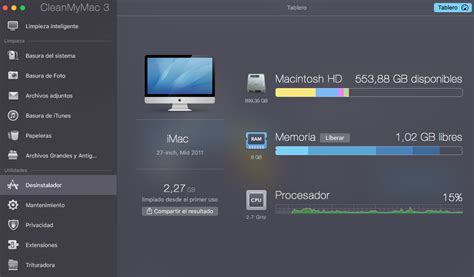
Existen varias maneras de desinstalar aplicaciones en tu Mac. La más directa es arrastrar la aplicación desde la carpeta "Aplicaciones" a la Papelera. Otra opción es utilizar el Launchpad: ábrelo desde el Dock, mantén pulsada la tecla Comando y haz clic en el icono de la aplicación hasta que empiece a temblar, luego pulsa la 'X' que aparece. Sin embargo, algunas aplicaciones instalan componentes adicionales que no se eliminan con estos métodos. Para una desinstalación completa, especialmente de "Launch agents" o "Daemons", herramientas como CleanMyMac, certificada por Apple, son altamente recomendables, pudiendo eliminar hasta 30GB de aplicaciones sospechosas y no utilizadas.
Optimización del Sistema y Actualizaciones de Software
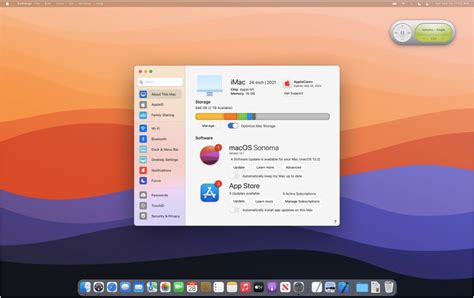
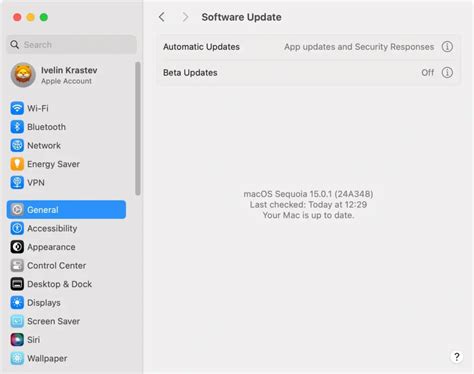
Mantener tu macOS y otros programas relacionados con el sistema actualizados es una de las formas más sencillas de optimizar el almacenamiento y la gestión de los archivos. Las actualizaciones de software no solo introducen nuevas funciones y mejoran la seguridad, sino que también suelen incluir optimizaciones para la gestión del espacio en disco y la corrección de errores que pueden generar archivos innecesarios.
Para verificar si hay actualizaciones disponibles, simplemente haz clic en el menú Apple () en la esquina superior izquierda de la pantalla y selecciona "Ajustes del Sistema". Si la opción "Actualización de software" aparece en pantalla, haz clic en ella. Descarga e instala todas las actualizaciones disponibles. Este proceso asegura la compatibilidad con nuevas aplicaciones y herramientas, contribuyendo a un mejor rendimiento general de tu Mac.
Gestión de Elementos de Inicio de Sesión
Los elementos de inicio de sesión son las aplicaciones y los servicios que se inician automáticamente cuando un usuario inicia sesión en su cuenta. Si bien pueden ser convenientes, estos elementos ocupan espacio y pueden afectar negativamente el rendimiento de tu Mac al consumir recursos del sistema desde el arranque. Revisar y eliminar los elementos de inicio de sesión innecesarios puede liberar espacio y acelerar el proceso de inicio.
Para gestionar estos elementos, haz clic en el logotipo de Apple en la parte superior izquierda de la pantalla y selecciona "Ajustes del Sistema". Navega hasta la sección de "General" y luego busca "Elementos de inicio". Allí encontrarás una lista de aplicaciones y servicios que se inician automáticamente. Para eliminar un elemento de inicio de sesión, haz clic en el botón de eliminar (-) situado junto al elemento seleccionado.
Identificación y Eliminación de Archivos de Gran Tamaño
Eliminar archivos de gran tamaño es una de las formas más directas y efectivas de crear espacio de almacenamiento en tu Mac. Sin embargo, el primer desafío es identificarlos. Afortunadamente, macOS ofrece herramientas para ayudarte en esta tarea.
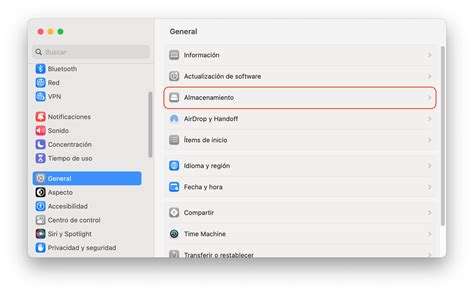
Accede a "Ajustes del Sistema" a través del menú Apple (). En la ventana principal, navega hasta la sección "Almacenamiento". Aquí encontrarás una visión general del espacio utilizado, categorizado para facilitar la identificación. Podrás ver cuánto espacio ocupan aplicaciones, documentos, copias de seguridad, y otras categorías. Si la opción "Más información" aparece junto a una categoría, haz clic en ella para obtener detalles más específicos y opciones de gestión.
Para una búsqueda más detallada, puedes utilizar el Finder. Abre una ventana del Finder, ve al menú "Ir" y selecciona "Ir a la carpeta…". Escribe ~/Library/Logs o /Library/Logs para acceder a las carpetas de registro, y ten precaución al eliminar archivos de estas ubicaciones, asegurándote de no borrar elementos esenciales del sistema.
Otra estrategia es buscar archivos por extensión. En el Finder, presiona Comando + F para abrir la búsqueda. Selecciona "Este Mac" y luego haz clic en el botón "+" para añadir criterios de búsqueda. Elige "Extensión de archivo" de la lista desplegable y podrás introducir extensiones como .DMG (instaladores de aplicaciones) o .zip para encontrar y eliminar archivos que solo necesitas una vez. Ordenar los resultados por tamaño te ayudará a identificar los archivos que más espacio están consumiendo.
La Carpeta Descargas: Un Repositorio Potencial de Archivos Olvidados
La carpeta "Descargas" es un punto de acumulación común de archivos. Contiene todos los documentos, instaladores, imágenes de disco y otros elementos que has descargado del navegador web o de otras aplicaciones. Con el tiempo, esta carpeta tiende a llenarse rápidamente y a ocupar una cantidad considerable de espacio.
Es fundamental revisar periódicamente los elementos de esta carpeta y eliminar aquellos que ya no necesitas. La carpeta "Descargas" acumula archivos cada vez que realizas una descarga, por lo que su limpieza regular es esencial para mantener el orden y liberar espacio.
iCloud: Sincronización y Gestión en la Nube
iCloud ofrece una solución conveniente para almacenar diversos tipos de archivos en la nube, como fotos, vídeos, documentos y copias de seguridad. Esto puede aliviar la carga de almacenamiento en tu Mac.
Para gestionar los archivos que se sincronizan con iCloud Drive, accede a "Ajustes del Sistema" y luego haz clic en "ID de Apple" (o tu nombre en versiones anteriores de macOS). Selecciona "iCloud" y luego "iCloud Drive". Desde aquí, puedes gestionar las aplicaciones y carpetas que utilizan iCloud Drive, decidiendo qué contenido se mantiene sincronizado localmente y qué se almacena exclusivamente en la nube.
Una opción útil es "Optimizar almacenamiento del Mac" dentro de la configuración de Fotos de iCloud. Cuando esta opción está activada, macOS mantiene las versiones completas de tus fotos y vídeos solo cuando hay suficiente espacio, y conserva versiones optimizadas y más pequeñas en tu Mac, descargando las versiones originales solo cuando las necesitas.
Cómo LIBERAR ESPACIO en iCloud ✅ La solución para VACIAR el iCloud lleno….
Limpieza de Archivos Temporales y Caché
Los archivos temporales y la memoria caché son cruciales para el funcionamiento rápido de las aplicaciones y el sistema operativo. Sin embargo, con el tiempo, estos archivos pueden acumularse y ocupar una cantidad significativa de espacio.
Puedes eliminar manualmente estos archivos navegando a las carpetas del sistema. Abre el Finder, ve al menú "Ir" y selecciona "Ir a la carpeta…". Escribe ~/Library/Caches y elimina el contenido de las carpetas que no reconozcas o que parezcan obsoletas. Repite el proceso para /Library/Caches. Es importante proceder con precaución al eliminar archivos de estas ubicaciones, asegurándote de no borrar elementos esenciales para el funcionamiento del sistema.
Herramientas como Avast Cleanup para Mac pueden analizar tu equipo en busca de estos datos redundantes. En el panel principal de "Limpieza rápida", haz clic en "ANALIZAR" para escanear macOS y todas sus aplicaciones en busca de archivos de memoria caché redundantes, archivos de registro y datos de la papelera.
Gestión de Copias de Seguridad Antiguas
Las copias de seguridad de archivos y carpetas son imprescindibles para restaurar tu sistema en caso de problemas técnicos o de almacenamiento. Sin embargo, las copias de seguridad antiguas, especialmente las de Time Machine, pueden acumularse y consumir una gran cantidad de espacio.
Para eliminar copias de seguridad antiguas de Time Machine, conecta tu unidad externa al Mac y navega a la carpeta Backups.backupdb. Dentro de esta carpeta, puedes identificar y eliminar las copias de seguridad que ya no necesitas. Recuerda vaciar la Papelera después de eliminar estos archivos. Para usuarios avanzados, la herramienta de línea de comandos tmutil permite eliminar copias de seguridad locales específicas, por ejemplo: tmutil deletelocalsnapshots 2021-08-25-180516.
Además de las copias de seguridad de Time Machine, si utilizas tu Mac para hacer copias de seguridad de tu iPhone o iPad, estas copias de seguridad locales pueden ocupar una cantidad considerable de espacio. Puedes gestionarlas y eliminarlas a través de "Ajustes del Sistema" > "General" > "Almacenamiento". Allí, busca la sección "Archivos de iOS" o similar para ver y administrar las copias de seguridad de tus dispositivos móviles.
Limpieza de Correo Electrónico y Mensajes Adjuntos
Aunque algunos mensajes de correo electrónico pueden contener información importante, la mayoría de los correos antiguos, especialmente aquellos con archivos adjuntos pesados, solo ocupan espacio de almacenamiento valioso.
Revisa tus bandejas de correo electrónico y elimina los mensajes antiguos que ya no necesitas. Presta especial atención a aquellos con archivos adjuntos grandes, como documentos, imágenes o vídeos. En la aplicación Mail, puedes buscar mensajes con adjuntos y eliminarlos. También es recomendable vaciar la carpeta "Elementos eliminados" o "Papelera" de tu cliente de correo. Repetir este proceso en otras conversaciones y carpetas te ayudará a liberar espacio significativo.
Organización del Escritorio
El escritorio de tu Mac puede saturarse rápidamente de archivos, carpetas y aplicaciones innecesarias, convirtiéndose en un verdadero vertedero de elementos. Utilizar la función "Pilas" puede ayudar a organizar el escritorio, pero con el tiempo, este puede seguir acumulando desorden.
Dedica tiempo a organizar los archivos y carpetas de tu escritorio. Elimina lo que no necesites, crea carpetas para agrupar elementos relacionados y considera mover archivos menos utilizados a otras ubicaciones. Un escritorio limpio no solo mejora la estética, sino que también puede contribuir a un mejor rendimiento del sistema.
Gestión de Archivos Duplicados
Los archivos duplicados son un gran consumidor de espacio en disco, y a menudo se acumulan sin que nos demos cuenta. Herramientas como Avast Cleanup para Mac tienen funciones para detectar y eliminar estos duplicados.
En el panel de Avast Cleanup, haz clic en "Buscar" junto a "Buscar duplicados". Selecciona tu carpeta de usuario, la unidad de disco duro o discos duros externos que deseas escanear. La herramienta analizará y te presentará una lista de archivos duplicados, permitiéndote eliminar las copias innecesarias.
Limpieza de la Biblioteca de Fotos
La biblioteca de fotos puede convertirse rápidamente en uno de los mayores consumidores de espacio en tu Mac, especialmente si tomas muchas fotos o utilizas aplicaciones de edición.
Herramientas como el "Limpiador de fotos" de Avast Cleanup pueden ayudarte. Vuelve al panel de Avast Cleanup y en el botón "Analizar fotos", selecciona "Buscar". La herramienta puede identificar fotos de mala calidad, borrosas o duplicadas, permitiéndote eliminarlas y liberar espacio.
Una estrategia adicional es mover tu biblioteca de Fotos a un disco externo. Ve al menú del Finder > "Ir" > "Inicio". Selecciona la carpeta "Imágenes" y arrástrala a tu disco externo. Una vez que hayas transferido la biblioteca, puedes eliminar la original de tu Mac para liberar espacio.
Compresión de Archivos
Si no deseas eliminar ciertos archivos de forma permanente, la compresión de archivos es una excelente alternativa para ahorrar espacio. macOS permite comprimir archivos y carpetas, reduciendo su tamaño.
Para comprimir un archivo o carpeta, haz clic derecho sobre él y selecciona "Comprimir". macOS creará un archivo .zip que contendrá el elemento original. Una vez que tengas el archivo comprimido, la carpeta original puede ser eliminada. Podrás descomprimir el archivo cuando necesites usarlo de nuevo.
Limpieza Física del Mac
La limpieza física de tu Mac es tan importante como la limpieza del software. El polvo y la suciedad acumulados en las rejillas de refrigeración, el teclado y los puertos pueden obstruir el flujo de aire, provocando sobrecalentamiento y afectando el rendimiento.
Apaga tu Mac y desconéctalo de la corriente. Utiliza aire comprimido para soplar suavemente el polvo y los residuos de estas áreas. Para la carcasa, utiliza un paño suave y seco. Para manchas difíciles, puedes humedecer ligeramente el paño con agua. Limpia el teclado y la pantalla con cuidado, utilizando productos específicos si es necesario. Este mantenimiento físico, junto con la limpieza del sistema, garantizará que tu Mac funcione de manera eficiente y prolongará su vida útil.
Vaciar la Papelera
Hasta que no vacíes la Papelera, no habrás liberado realmente el espacio que ocupan los archivos eliminados. En la mayoría de los pasos anteriores, se han trasladado archivos y carpetas a la Papelera.
Para vaciarla, haz clic derecho en el icono de la Papelera en el Dock y selecciona "Vaciar papelera". Algunos usuarios prefieren programar el vaciado automático de la Papelera para evitar olvidos.
Consideraciones Adicionales y Herramientas Especializadas
La limpieza de un Mac no es un asunto puntual; debe ser un proceso regular. Si encuentras que la limpieza manual te consume demasiado tiempo o te resulta complicada, existen aplicaciones especializadas que pueden simplificar enormemente el proceso.
Herramientas como CleanMyMac, Avast Cleanup para Mac, o DaisyDisk son altamente recomendables. Estas aplicaciones automatizan la detección y eliminación de archivos no deseados, duplicados, aplicaciones obsoletas y fotos innecesarias. CleanMyMac, por ejemplo, está certificado por Apple, lo que garantiza su seguridad y fiabilidad. Su módulo "Lupa" es útil para identificar qué ocupa espacio en tu Mac, y sus herramientas de limpieza de la nube te permiten analizar tu cuenta de iCloud junto con tu almacenamiento local.
Mantenimiento Regular para un Rendimiento Óptimo
Mantener tu Mac limpio y en óptimas condiciones no solo mejora su rendimiento, sino que también prolonga su vida útil. Un mantenimiento regular es clave para que tu Mac siga funcionando como el primer día.
- Actualizaciones de Software y macOS: Asegúrate de tener siempre instaladas las últimas actualizaciones.
- Gestión de Programas de Inicio: Revisa y desactiva las aplicaciones que no necesitas que se inicien automáticamente.
- Monitoreo del Uso de Recursos: Utiliza el Monitor de Actividad para identificar y finalizar procesos que consumen demasiados recursos.
- Organización Constante: Mantén tu escritorio y carpetas organizados.
- Reinicios Periódicos: Reiniciar tu Mac regularmente ayuda a liberar memoria y cerrar procesos en segundo plano.
Al seguir estos pasos y realizar limpiezas periódicas, podrás asegurarte de que tu Mac Air funcione de manera rápida, eficiente y sin las molestas alertas de falta de espacio.