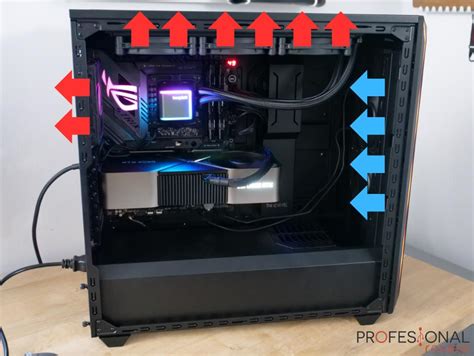
Nuestros PC son herramientas esenciales para el trabajo, el entretenimiento y la comunicación. Sin embargo, a pesar de su crucial importancia, su mantenimiento a menudo pasa a un segundo plano. El polvo, ese enemigo silencioso, puede ser un destructor del rendimiento y la longevidad de tu equipo. Las partículas de polvo, aunque parezcan inofensivas, pueden causar estragos en los componentes internos de tu ordenador. El principal problema radica en que el polvo puede bloquear el flujo de aire, provocando el sobrecalentamiento del ordenador. Este sobrecalentamiento, a su vez, puede forzar una ralentización térmica del procesador para evitar daños. En casos extremos, un sobrecalentamiento persistente puede incluso causar daños permanentes en el hardware.
La Amenaza Invisible: Polvo y su Impacto en el Rendimiento y la Longevidad
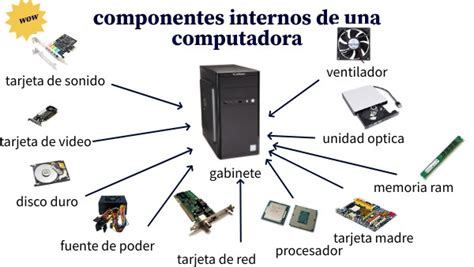
Cuando el polvo se acumula en el interior de tu PC, puede obstruir ventiladores y rejillas de ventilación. Esta restricción del flujo de aire obliga a los ventiladores a trabajar más, lo que puede resultar en un aumento de los niveles de ruido y una notable reducción del rendimiento. Con el tiempo, tu PC puede empezar a ralentizarse, a congelarse o incluso a apagarse inesperadamente. El polvo no se limita a las zonas de ventilación; también puede depositarse en componentes sensibles como la placa base, la tarjeta gráfica y la memoria RAM. Esta capa de polvo puede propiciar cortocircuitos, corrosión y otros daños físicos. En casos graves, puede desembocar en un fallo completo del hardware, requiriendo costosas reparaciones o sustituciones. Un PC limpio es un PC feliz. Un mantenimiento regular ayuda a garantizar que todos los componentes funcionen de forma óptima, alargando así la vida útil de tu dispositivo.
Aire Comprimido: La Herramienta Definitiva para la Limpieza Profunda
El aire comprimido se erige como la herramienta ideal para eliminar el polvo de las zonas de difícil acceso. Es un elemento básico para cualquier tarea de limpieza de PC, ya que permite eliminar el polvo sin necesidad de tocar físicamente los componentes. Para complementar su uso, los cepillos suaves y los paños de microfibra son perfectos para limpiar delicadamente el polvo de las superficies más sensibles.
Antes de iniciar cualquier proceso de limpieza, es fundamental asegurarse de que el PC está completamente apagado y que el interruptor de alimentación de la fuente de alimentación está en la posición de apagado. Este paso es crucial para tu seguridad y la de los componentes de tu PC.
Como hacerle MANTENIMIENTO a tu PC paso a paso | Guía Fácil
Pasos para una Limpieza Segura y Efectiva
Muchas carcasas de PC vienen equipadas con filtros de polvo incorporados. Este es el paso más sencillo y por donde se debe comenzar. Estos filtros suelen ser fáciles de limpiar: basta con deslizarlos o, si son magnéticos, hacer palanca y limpiarlos con un paño húmedo o bajo agua corriente. Es vital asegurarse de que estén completamente secos antes de volver a colocarlos en el PC.
A continuación, será necesario abrir la carcasa. Desenrosque con cuidado el panel lateral de la carcasa del PC y deslízalo suavemente para dejar al descubierto los componentes internos.
Al utilizar el bote de aire comprimido, manténgalo en posición vertical y aplique ráfagas cortas para expulsar el polvo del interior del PC. Comience desde la parte superior hacia abajo, prestando especial atención a los ventiladores, disipadores y rejillas de ventilación.
Para desprender el polvo acumulado en componentes específicos, como ventiladores y disipadores, utilice un cepillo suave y prosiga con el aire comprimido. Es necesario extremar las precauciones al limpiar la placa base y la memoria RAM. Utilice ráfagas cortas de aire comprimido para eliminar el polvo sin desalojar ningún componente. Se desaconseja el uso de cepillos en estas partes tan sensibles.
En cuanto a los discos duros y las unidades SSD, una limpieza superficial con un paño de microfibra será suficiente.
Frecuencia de Limpieza: Factores a Considerar
La frecuencia con la que debe limpiar su PC depende de varios factores, como su entorno y su patrón de uso. Sin embargo, como regla general, se recomienda una limpieza cada tres o seis meses.
Factores Ambientales: Si reside en una zona polvorienta, convive con mascotas o fuma en interiores, es probable que su PC acumule polvo y otros residuos perjudiciales de forma más rápida. En estos casos, podría ser necesario limpiar el ordenador con mayor frecuencia, por ejemplo, cada dos o tres meses. Por el contrario, si trabaja en un entorno relativamente libre de polvo, una limpieza semestral debería ser adecuada.
Patrones de Uso: Los usuarios intensivos, como los jugadores ávidos o los profesionales que ejecutan aplicaciones que consumen muchos recursos, deberían considerar limpiar sus PC con mayor asiduidad. El aumento de la carga de trabajo genera más calor, lo que atrae más polvo hacia los componentes de refrigeración.
Beneficios Adicionales de un PC Limpio
Además de prevenir daños en el hardware, mantener el PC limpio ofrece otras ventajas significativas:
Mayor Rendimiento: Un PC limpio opera a temperaturas más bajas y de manera más eficiente, permitiéndole aprovechar al máximo su hardware. Notará tiempos de carga más rápidos y un rendimiento más fluido en aplicaciones y juegos.
Mayor Vida Útil: El mantenimiento regular alarga la vida útil de los componentes de su PC. Ahorrará dinero a largo plazo al reducir la necesidad de reparaciones y sustituciones.
Funcionamiento Más Silencioso: Los ventiladores obstruidos por el polvo trabajan más y, en consecuencia, generan más ruido.
Limpieza Detallada de la Placa Base
Limpiar el polvo de tu ordenador es una tarea a menudo infravalorada, pero crucial. El polvo es uno de los mayores enemigos de sus componentes, especialmente de los ventiladores y los sistemas de refrigeración pasiva. Con el tiempo, el polvo acumulado en el interior de un PC reduce la eficiencia de la ventilación, elevando su temperatura interna. Esto, a su vez, provoca una disminución del rendimiento y un deterioro más rápido de los componentes.
Limpiar el polvo de tu ordenador es, sin duda, una excelente idea, especialmente si tu PC no está funcionando como debería. El polvo obstruye los ventiladores internos y los orificios de ventilación, encargados de refrigerar el chasis del PC y, por ende, sus componentes. Si el polvo se acumula, la refrigeración interna se ve comprometida, lo que eleva la temperatura interior. Esto puede hacer que los componentes reduzcan su rendimiento entre un 20% y un 50%. En los casos más graves, el sobrecalentamiento puede llegar a provocar daños irreparables en el procesador, la placa base, la fuente de alimentación o la tarjeta gráfica. El sobrecalentamiento afecta a todas las tareas imaginables, desde un inicio de sesión extremadamente lento hasta una navegación insufrible o la imposibilidad de jugar a juegos durante más de 10 minutos. Incluso nuestro ordenador puede apagarse por exceso de temperatura.
Antes de proceder a la limpieza interior de un ordenador de sobremesa, asegúrate de contar con las herramientas necesarias. No te preocupes, es un proceso bastante sencillo y directo. Sin embargo, es fundamental realizarlo de forma segura para no dañar ningún componente.
Herramientas Necesarias:
- Destornillador: Para abrir un ordenador de sobremesa, será suficiente con un destornillador de estrella de tamaño mediano.
- Pulsera Antiestática: La electricidad estática presente en nuestro cuerpo puede dañar los componentes del PC. Se recomienda el uso de una pulsera antiestática para evitar cualquier riesgo.
- Aire Comprimido: El mejor aliado para limpiar el polvo de un ordenador es un bote de aire comprimido.
- Brocha de Cerdas Suaves: También es aconsejable tener a mano un pincel o brocha de cerdas suaves.
- Alcohol Isopropílico: Para una limpieza más detallada de los componentes, incluyendo los conectores, se puede utilizar alcohol isopropílico, que es adecuado para dispositivos electrónicos.
- Pasta Térmica: Cada cierto tiempo, es recomendable cambiar la pasta térmica de la CPU de tu PC.
- Aspiradora (Opcional): Una aspiradora de pequeño tamaño, como una aspiradora de mano de baja potencia, puede ser útil para eliminar capas más gruesas de polvo. No se recomienda el uso de secadores, especialmente con aire caliente.
Procedimiento Paso a Paso para la Limpieza de la Placa Base
Una vez reunidas todas las herramientas, llega el momento de limpiar el interior de tu ordenador de sobremesa. Si es la primera vez que abres tu PC y hace tiempo que lo tienes, prepárate para lo que puedas encontrar, pero no te preocupes, tras este proceso quedará como nuevo.
- Desconecta el PC de la Corriente: Apaga el ordenador y desconéctalo completamente de la fuente de alimentación.
- Ponte la Pulsera Antiestática: Si dispones de una, colócatela y conecta la pinza a una superficie metálica.
- Prepara el Espacio de Trabajo: Desconecta todos los periféricos y cables. Coloca tu torre sobre una mesa limpia y despejada.
- Abre la Carcasa: Utiliza tu destornillador para abrir la tapa lateral derecha de tu PC (guarda los tornillos en un lugar seguro). Algunas torres incorporan roscas que se pueden girar con los dedos. Después, desliza la tapa suavemente hacia la izquierda.
Limpieza General y Detallada
- Primera Pasada: Utiliza un paño de microfibra para retirar el polvo visible a simple vista, como el que se encuentra en la base de la torre o alrededor de los cables.
- Segunda Pasada (Aire Comprimido): Seguidamente, emplea el bote de aire comprimido para comenzar a expulsar el polvo de los recovecos. Si los cables dificultan el acceso, apartarlos con cuidado o incluso desenchufarlos (tomando nota de su ubicación original).
- Tercera Pasada (Cepillo Suave): Utiliza tu pincel o brocha de cerdas suaves para desprender el polvo acumulado en zonas más intrincadas y componentes.
- Limpieza de la Placa Base: Para la limpieza general de la placa base, retira las conexiones flexibles (flex) y los componentes que sea posible (como el receptor WIFI). Luego, utiliza aire comprimido en ráfagas cortas para soplar el polvo. Si encuentras suciedad acumulada, cepilla suavemente con el cepillo de cerdas suaves.
- Sustancias Pegajosas y Suciedad Rebelde: Si existen sustancias pegajosas o suciedad que no se eliminan fácilmente con aire comprimido o cepillo, se debe proceder con extrema precaución. Humedece un hisopo (algocodón) con alcohol isopropílico y limpia suavemente la zona afectada. El alcohol isopropílico ayuda a eliminar la suciedad y se evapora rápidamente, minimizando el riesgo de daños eléctricos. Es crucial asegurar que la placa base esté completamente seca antes de reinstalar cualquier componente. La aplicación errónea de líquidos en zonas delicadas de la placa base representa un riesgo significativo.
Consideraciones Adicionales y Seguridad
- Alcohol Isopropílico: Es un excelente limpiador para componentes electrónicos, ya que disuelve la grasa y la suciedad, y se evapora sin dejar residuos.
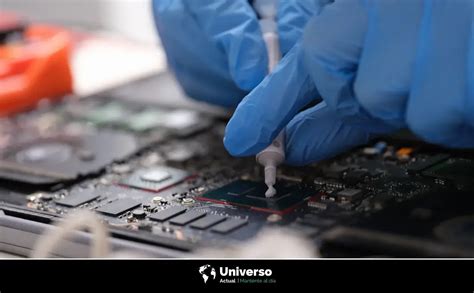
- Pasta Térmica: Si decides cambiar la pasta térmica de la CPU, este es el momento oportuno. Retira el ventilador de la CPU, limpia la pasta térmica antigua del procesador y del ventilador con alcohol isopropílico. Una vez seco, aplica una pequeña cantidad de pasta térmica nueva (aproximadamente del tamaño de un guisante) en el centro del procesador.
- Cierre: Una vez que tu PC esté limpio, vuelve a conectar todos los cables y componentes en su posición original.
Si todo ha ido bien, tu ordenador arrancará de forma más ligera y silenciosa. Si es así, significa que la limpieza ha sido exitosa.
Limpieza de Periféricos y Software
Si deseas realizar una limpieza completa, considera también limpiar el resto de periféricos de tu ordenador:
- Teclado: Desconéctalo del PC y ponlo boca abajo, sacudiéndolo suavemente para eliminar los restos de suciedad más grandes. Luego, utiliza aire comprimido y un cepillo para limpiar el espacio entre cada tecla.
- Monitor: Aunque no afecta directamente al rendimiento, es recomendable limpiarlo con cuidado. Puedes utilizar un paño de microfibra ligeramente humedecido con alcohol isopropílico.
- Ratón: Se puede limpiar fácilmente de manera similar, utilizando un paño de microfibra.
Además de la limpieza física, es altamente recomendable realizar una limpieza a nivel de software para optimizar el rendimiento de tu equipo.
Mantenimiento y Garantía
Todo aparato eléctrico necesita un mantenimiento periódico, y tu ordenador no es una excepción. La acumulación de polvo y pelusas en su interior puede provocar daños a largo plazo. Si has tenido la mala fortuna de derramar algún líquido accidentalmente en tu ordenador, este requerirá una revisión urgente. En tales casos, es necesario llevarlo a un servicio técnico para realizar una limpieza de mantenimiento.
Si eres un usuario con conocimientos avanzados y sabes desmontar tu equipo, es importante realizar la limpieza de la placa base de forma segura. Limpiar regularmente la placa base para eliminar el polvo y la suciedad es fundamental.
Consideraciones Importantes sobre la Garantía:
Ten en cuenta que la adición de cualquier líquido a la placa base podría invalidar la garantía de tu sistema. Si tu equipo está en garantía y presenta problemas, lo más recomendable es hacer uso de ella. Si tienes dudas sobre algún paso del proceso de limpieza y temes dañar la placa base, no dudes en contactar a un profesional.
Con estos sencillos consejos, podrás mantener el buen funcionamiento de tu equipo y alargar su vida útil. Sin embargo, si en algún momento te surge alguna duda, lo más recomendable es acudir a un profesional cualificado.