La depuración USB es una herramienta fundamental para cualquier usuario avanzado de Android que desee interactuar con su dispositivo a un nivel más profundo. Permite conectar tu smartphone, ya sea un Xiaomi, REDMI o POCO, a un ordenador y controlarlo a través de la interfaz ADB (Android Debug Bridge). Esta funcionalidad es crucial para tareas como la restauración de teléfonos en modo Fastboot, la manipulación de la memoria interna, la gestión del gestor de arranque (bootloader) e incluso el desbloqueo del mismo. Sin la activación de la depuración USB, muchas de estas operaciones avanzadas se vuelven imposibles.
El proceso para habilitar la depuración USB en dispositivos con capas de personalización como HyperOS y MIUI, que son comunes en marcas como Xiaomi, REDMI y POCO, consta de dos pasos principales, ya que esta opción se encuentra oculta dentro del menú de "Opciones de desarrollador".
Activación de las Opciones de Desarrollador en HyperOS y MIUI
Antes de poder activar la depuración USB, es necesario desbloquear el menú oculto de "Opciones de desarrollador". Este proceso es sencillo y se realiza directamente desde los ajustes del dispositivo.
Para activar las opciones de desarrollador en tu Xiaomi, REDMI o POCO, sigue estos pasos:
- Abre la aplicación Ajustes en tu dispositivo.
- Selecciona la opción Acerca del teléfono.
- Busca y pulsa repetidamente sobre la opción Versión de HyperOS o Versión de MIUI (dependiendo de la capa de personalización de tu dispositivo). Generalmente, se requieren entre 8 y 10 pulsaciones.
Tras completar estas acciones, aparecerá un mensaje en la pantalla indicando: "¡Ahora eres un desarrollador!". Esto significa que el menú oculto Opciones de desarrollador ha sido habilitado y estará disponible en los ajustes principales.
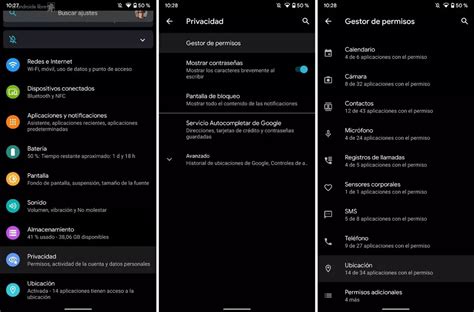
Activación de la Depuración USB en Xiaomi, REDMI y POCO
Una vez que las opciones de desarrollador están activadas, puedes proceder a habilitar la depuración USB. Este paso te permitirá establecer la comunicación entre tu dispositivo y el ordenador a través de ADB.
Para activar la Depuración USB en tu Xiaomi, REDMI o POCO:
- Inicia la aplicación Ajustes de HyperOS o MIUI.
- Navega hasta Ajustes adicionales.
- Selecciona la opción Opciones de desarrollador.
- Localiza el interruptor Depuración USB y deslízalo a la posición Activado.
- Confirma la acción pulsando el botón OK cuando aparezca el cuadro de diálogo de confirmación.
Es importante tener en cuenta que no se recomienda dejar la depuración USB activada de forma permanente. Mantenerla activa todo el tiempo puede hacer que tu smartphone sea más vulnerable a ataques externos no deseados. Por seguridad, es aconsejable desactivarla cuando no la estés utilizando.
Para desactivar la depuración USB, simplemente regresa a la misma sección en las Opciones de desarrollador y mueve el control deslizante a la posición Desactivado.
Por Qué No se Activa el Modo de Depuración USB
En ocasiones, puedes encontrarte en la situación en la que, a pesar de haber seguido los pasos para activar las opciones de desarrollador y la depuración USB, el interruptor de depuración USB aparece inactivo, grisáceo o simplemente no funciona. Esto puede deberse a diversas razones, y comprenderlas es clave para solucionar el problema.
Las causas más comunes por las que el modo de depuración USB podría no activarse en un dispositivo Xiaomi, REDMI o POCO incluyen:
- Firmware Personalizado (Custom ROM): Si tu teléfono tiene instalado un firmware personalizado, no todos los "custom ROM" para Xiaomi y REDMI ofrecen la funcionalidad de depuración USB. En estos casos, la solución es instalar un firmware que incluya esta característica o, preferiblemente, volver a la ROM original del fabricante.
- Consecuencias de una Actualización Fallida: Una actualización OTA (Over-The-Air) que se instala de forma incorrecta puede provocar que el sistema operativo se bloquee y desactive interruptores importantes, como el de depuración USB. Un restablecimiento del teléfono a los ajustes de fábrica suele ser una solución efectiva en estos escenarios.
- Instalación Incorrecta de Root: El proceso de obtener permisos de root en un dispositivo Android, si no se realiza correctamente, puede generar errores graves, como el temido "bootloop" (el teléfono se reinicia continuamente sin cargar el sistema operativo). Eliminar el acceso root y luego intentar activar la depuración USB puede resolver el problema.
- Modificación Crítica de Archivos del Sistema: Los usuarios avanzados a menudo modifican en profundidad los ajustes y archivos del sistema operativo HyperOS o MIUI. Si estas modificaciones son demasiado profundas o incorrectas, pueden afectar la funcionalidad de la depuración USB. Eliminar todas las modificaciones instaladas y probar a activar la depuración nuevamente es el procedimiento recomendado.
Es fundamental recordar que trabajar con tu teléfono a través de ADB sin la experiencia adecuada o sin comprender las manipulaciones que se están realizando puede llevar a daños críticos en el sistema operativo. Las acciones precipitadas pueden convertir tu dispositivo en un objeto inútil.
El Modo Fastboot en Android: Una Herramienta Poderosa
El modo Fastboot es una interfaz de arranque especial integrada en la mayoría de los dispositivos Android. Permite una comunicación directa entre el dispositivo y un ordenador mediante comandos enviados a través de una herramienta específica, comúnmente conocida como "Fastboot Tool". Este modo se ejecuta antes de que el sistema operativo Android cargue normalmente y se utiliza para realizar tareas de bajo nivel.
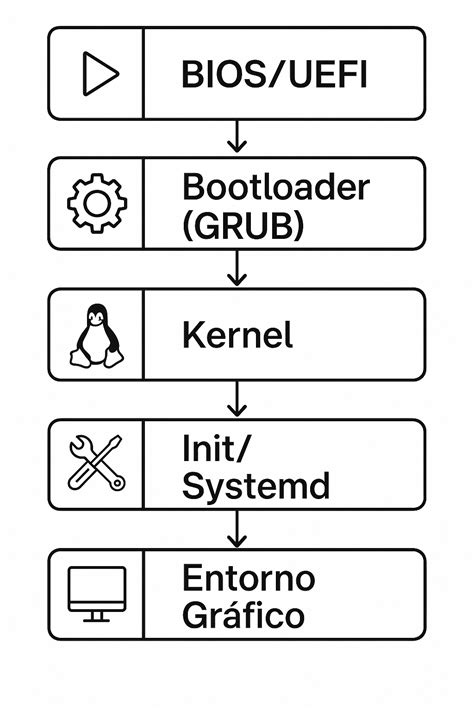
¿Para Qué Sirve el Modo Fastboot en Android?
El modo Fastboot abre un abanico de posibilidades para usuarios avanzados, desarrolladores y aquellos que necesitan reparar sus dispositivos cuando el sistema Android principal no arranca correctamente. Sus usos más comunes y útiles incluyen:
- Desbloquear el Bootloader: Este es un paso esencial si deseas instalar una ROM personalizada, rootear tu dispositivo o realizar otras modificaciones avanzadas. Los fabricantes suelen bloquear el bootloader por motivos de seguridad, y Fastboot es el modo desde el cual se envían los comandos para su desbloqueo.
- Flashear Particiones del Sistema: Con Fastboot, puedes reinstalar o modificar partes específicas del sistema operativo, como el recovery, el kernel o la imagen completa de Android. Esto es especialmente útil si tu móvil se queda atascado en el logo de inicio (bootloop).
- Instalar Recoveries Personalizados: Para instalar herramientas como TWRP Recovery (Team Win Recovery Project), es necesario entrar en modo Fastboot para flashear el archivo correspondiente.
- Actualizar Manualmente el Sistema: En algunos casos, los fabricantes lanzan actualizaciones oficiales en formato de imágenes que pueden ser instaladas mediante comandos Fastboot. Esto es útil cuando una versión específica de Android no llega a una región determinada.
- Reparar un Dispositivo Dañado: Si Android no arranca o no puedes acceder al modo recovery, Fastboot puede ser la última opción para intentar recuperar el dispositivo (solucionar la "pantalla negra de la muerte").
Desbloquear el Bootloader Motorola usando otro Android o un PC Windows
¿Cómo Activar el Modo Fastboot en Android?
Entrar en modo Fastboot es relativamente sencillo, aunque el método exacto puede variar ligeramente según la marca y modelo del dispositivo. Aquí te presentamos las formas más habituales:
Método 1: Con Botones Físicos
Este es el método más común y directo en muchos dispositivos:
- Apaga tu móvil completamente.
- Mantén presionados simultáneamente los botones de bajar volumen y el botón de encendido durante unos segundos.
- El dispositivo se encenderá y mostrará la pantalla de "Fastboot Mode".
Esta combinación es la más frecuente en modelos de Xiaomi, Motorola y OnePlus. En terminales Huawei, a veces se requiere conectar el cable USB mientras se mantiene presionada la misma combinación de botones. Para los Google Pixel, la combinación puede variar a "subir volumen + botón de encendido".
Método 2: Utilizando la Aplicación QuickADB
Si el método con botones físicos no te funciona o si tienes un dispositivo Samsung, una herramienta como QuickADB puede ser una excelente alternativa. Esta aplicación te permite activar el modo Fastboot en cualquier dispositivo Android, siempre y cuando se cumplan ciertas condiciones previas.
Condiciones Previas para QuickADB:
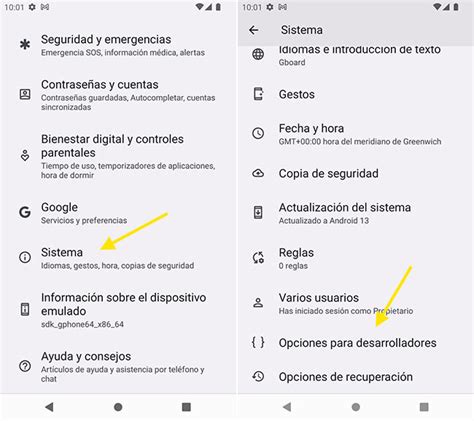
- Depuración USB Activada: Es imprescindible que la depuración USB esté habilitada en tu dispositivo. Para ello, primero debes activar las Opciones de Desarrollador (como se explicó anteriormente).
- Ve a Ajustes > Acerca del teléfono.
- Pulsa 7 veces en Número de compilación (o la versión de HyperOS/MIUI) hasta que aparezca el mensaje "¡Ahora eres un desarrollador!".
- Regresa a Ajustes > Sistema > Opciones para desarrolladores.
- Activa la opción Depuración por USB.
- Conexión al PC: Conecta tu móvil al ordenador mediante un cable USB. En tu teléfono, aparecerá un mensaje preguntando "¿Permitir depuración USB?". Debes seleccionar "Permitir" o "Permitir siempre desde este equipo" para que la herramienta pueda comunicarse con el dispositivo.
Pasos para usar QuickADB:
- Descarga e instala la aplicación QuickADB en tu ordenador.
- Abre el programa QuickADB.
- Conecta tu dispositivo Android al ordenador mediante el cable USB.
- En QuickADB, haz clic en "ADB Tool" y luego selecciona la opción "Check for Devices".
- Si el dispositivo es detectado correctamente, aparecerá en color verde como "Device".
- Haz clic en "Fastboot tool" y elige la opción "Reboot to Fastbootd".
QuickADB reiniciará tu teléfono automáticamente para que acceda al modo Fastboot. Una vez en este modo, podrás ejecutar comandos directamente desde el programa o utilizar las herramientas estándar de Fastboot mediante la consola de comandos de tu ordenador.
¿Cómo Salir del Modo Fastboot?
Salir del modo Fastboot es tan sencillo como reiniciar el dispositivo. Puedes hacerlo de varias maneras:
- Usando los botones físicos: Navega con los botones de volumen hasta la opción "Restart" (Reiniciar) o "Power OFF" (Apagar) y confirma la selección con el botón de encendido.
- Mediante la herramienta QuickADB: Si utilizaste QuickADB para entrar en modo Fastboot, puedes reiniciar tu dispositivo seleccionando la opción "Reboot Device" dentro de la pestaña "ADB Tool".
¡Importante! Precauciones Antes de Usar Fastboot
El modo Fastboot es una herramienta extremadamente potente, pero su uso incorrecto puede tener consecuencias graves, llegando a inutilizar tu dispositivo. Por ello, es fundamental tomar precauciones:
- Haz una Copia de Seguridad: Antes de realizar cualquier operación con Fastboot, como desbloquear el bootloader o flashear particiones, asegúrate de haber realizado una copia de seguridad completa de todos tus datos importantes. Estas acciones a menudo borran toda la información del dispositivo.
- Utiliza Archivos Oficiales o de Confianza: Asegúrate de descargar e instalar únicamente archivos (ROMs, recoveries, imágenes) que provengan de fuentes fiables y que sean compatibles con tu modelo específico de dispositivo. La instalación de imágenes incorrectas puede dejar el dispositivo inservible.
- Mantén el Dispositivo Cargado: Es crucial que la batería de tu móvil tenga un nivel de carga adecuado (idealmente por encima del 70%) antes de iniciar cualquier proceso con Fastboot. Una interrupción durante el proceso, como la pérdida de energía, puede causar fallos graves.
- Verifica la Compatibilidad: No todos los comandos y herramientas Fastboot son universales. Asegúrate de que los comandos y archivos que utilizas sean compatibles con tu modelo específico de Android.
- Evita Manipulaciones Innecesarias: Si no estás seguro de lo que estás haciendo, es mejor no experimentar. Un comando mal introducido o un archivo equivocado pueden convertir tu teléfono en un pisapapeles.
Proceso Detallado para Instalar un Custom Recovery (TWRP) vía Fastboot
Este es un ejemplo práctico de cómo utilizar Fastboot, que requiere tener el bootloader desbloqueado previamente. Si ya lo has conseguido, tener un custom recovery como TWRP es muy útil.
Requisitos:
- Teléfono Android con bootloader desbloqueado.
- Drivers ADB y Fastboot instalados en el PC.
- Imagen del custom recovery (ej. TWRP) para tu dispositivo, renombrada a
twrp.img. - Cable USB.
Pasos:
Activar Depuración USB en el Smartphone:
- Ve a
Ajustes > Información del teléfono. - Pulsa más de 7 veces en "Número de compilación" hasta obtener el estado de desarrollador.
- En
Ajustes > Opciones de desarrollador, activa "Depuración USB". - Para MIUI:
Ajustes > Acerca del teléfono > Versión de MIUI(pulsar repetidamente).
- Ve a
Descargar e Instalar Drivers ADB/Fastboot: Descarga e instala los drivers ADB y Fastboot en tu PC.
Conectar el Terminal al PC: Conecta tu teléfono encendido al PC mediante el cable USB.
Abrir Consola de Comandos: Navega hasta la carpeta donde instalaste las herramientas ADB/Fastboot (normalmente
C:\adb). Manteniendo presionada la teclaSHIFTy haciendo clic derecho en un espacio vacío de la carpeta, selecciona "Abrir ventana de comandos aquí".Comprobar Conexión ADB: Escribe el comando
adb devicesy presiona Enter. Si el dispositivo es detectado, aparecerá una lista de dispositivos conectados con un código alfanumérico. Si aparece un mensaje de autorización en tu móvil, acéptalo.Reiniciar en Modo Bootloader: Escribe el comando
adb reboot bootloadery presiona Enter. Tu teléfono se reiniciará en modo Fastboot.Comprobar Conexión Fastboot: Escribe
fastboot devicesy presiona Enter. Debería aparecer tu dispositivo conectado en modo Fastboot.Addendum para Desbloquear Bootloader (si aún no está hecho): En algunas marcas, puedes intentar desbloquear el bootloader ahora con comandos como
fastboot oem unlockofastboot oem unlock-go. Sigue las instrucciones en pantalla de tu móvil. Para verificar el estado, usafastboot oem device-info.Flashear Recovery: Escribe
fastboot flash recovery twrp.imgy presiona Enter. Espera a que el proceso finalice con un mensaje de "Okay" o "Finished".Reiniciar en Recovery: Escribe
fastboot boot twrp.imgy presiona Enter. Esto iniciará el dispositivo directamente en el recovery recién instalado. Es crucial que en el primer arranque en TWRP, deslices para permitir las modificaciones del sistema, asegurando que TWRP permanezca después de reiniciar.
Una vez instalado el custom recovery, estarás listo para explorar un mundo de posibilidades de personalización y reparación para tu dispositivo Android.
La depuración USB y el modo Fastboot son herramientas esenciales para aquellos que desean ir más allá de las funciones básicas de su dispositivo Android. Permiten un control sin precedentes sobre el hardware y el software, abriendo puertas a la personalización profunda, la optimización del rendimiento y la recuperación de dispositivos en situaciones críticas. Sin embargo, su poder conlleva una gran responsabilidad, y un uso informado y cauteloso es la clave para aprovechar al máximo estas funcionalidades sin comprometer la integridad de tu dispositivo.
tags: #activar #depuracion #usb #desde #fastboot