Los teclados pegajosos son un inconveniente común para los usuarios de portátiles MacBook, a menudo provocados por derrames de líquidos, restos de comida o la acumulación general de suciedad. A pesar de que pueda parecer una tarea menor, mantener el teclado de tu MacBook limpio es fundamental para su correcto funcionamiento y longevidad. Este artículo te guiará a través de los pasos necesarios para abordar tanto los problemas superficiales como los más profundos, asegurando que tu dispositivo de Apple funcione de manera óptima.
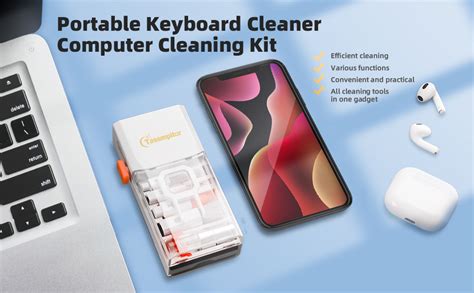
El Problema de los Teclados Pegajosos y la Suciedad Acumulada
La suciedad, el polvo y las migas pueden infiltrarse fácilmente en las teclas de tu MacBook, provocando que se queden pegadas o no respondan correctamente. Esta acumulación no solo afecta la experiencia de escritura, sino que también puede impedir la correcta ventilación del dispositivo, llevando a sobrecalentamientos innecesarios que ralentizan el rendimiento y, en casos extremos, pueden provocar que el equipo se apague por seguridad. La ley de vida de cualquier aparato electrónico es que con el uso se deteriora, por lo que un mantenimiento mínimo y una limpieza periódica se antojan vitales para la salud de tu MacBook.
Comprendiendo la Naturaleza de la Suciedad en el Teclado
Probablemente, una de las partes más sucias de un ordenador es el teclado. Si utilizas el dispositivo en exclusiva, es posible que se mantenga relativamente limpio. Sin embargo, si lo compartes con otras personas, la suciedad aumentará proporcionalmente. Con el tiempo, los teclados suelen acumular una gran cantidad de polvo y residuos en su interior, y a medida que pasa el tiempo, su funcionamiento se resiente.
El Desgaste del Plástico ABS en las Teclas
En muchos portátiles, incluido el MacBook Air, las teclas están fabricadas con plástico ABS (Acrilonitrilo Butadieno Estireno). Este material, aunque resistente a golpes y económico, tiene la desventaja de desgastarse fácilmente. Con el uso continuado, las teclas pueden adquirir un aspecto "brillante" o "grasiento", especialmente en las teclas oscuras, que son las que Apple suele utilizar en sus portátiles. Esto no se debe necesariamente a la falta de higiene, sino a la erosión de la capa protectora externa del plástico. Una alternativa a este material es el PBT (Tereftalato de Polibutileno), más resistente pero también más caro de fabricar y menos resistente a impactos.
Pasos Previos a la Limpieza Profunda
Antes de sumergirte en una limpieza exhaustiva, es importante descartar problemas de configuración y realizar algunas comprobaciones básicas.
Verificación de la Función "Teclas Adhesivas" de macOS
En algunos casos, un teclado que parece pegajoso podría estar relacionado con una función de accesibilidad de macOS llamada "Teclas Adhesivas" (Sticky Keys). Esta función permite presionar las teclas modificadoras (Shift, Command, Option) de forma secuencial en lugar de simultánea.
Para comprobarlo:
- Presiona rápidamente la tecla Shift cinco veces.
- Si la función está activada, es probable que aparezca una notificación.
- Para desactivarla: Ve a Configuración del Sistema → Accesibilidad → Teclado (en versiones antiguas de macOS, esto se encuentra en Preferencias del Sistema).
Limpieza Externa Superficial
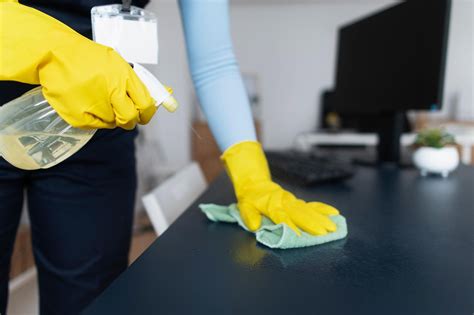
Para una limpieza exterior básica, la solución es realmente simple. Bastará con utilizar las mismas toallitas diseñadas para limpiar la pantalla del MacBook. Con esto debería ser suficiente para la suciedad superficial, aunque dependerá del grado de suciedad que tenga el teclado.
Limpieza Profunda del Teclado del MacBook Air
Si la limpieza superficial no resuelve el problema, es hora de abordar la suciedad más incrustada.
Preparación y Precauciones
- Apaga tu MacBook: Antes de comenzar cualquier limpieza, asegúrate de apagar completamente tu MacBook. Haz clic en el logo de Apple en la esquina superior izquierda y selecciona "Apagar".
- Desconecta el Adaptador de Corriente: Siempre es recomendable desconectar el equipo de la fuente de alimentación.
- Herramientas Necesarias: Para una limpieza más profunda, podrías necesitar un destornillador plano de pequeñas dimensiones, aire comprimido, bastoncillos de algodón, alcohol isopropílico (70% o superior) y, opcionalmente, una púa de guitarra o una herramienta de plástico plana (spudger).
Aplicación de Aire Comprimido
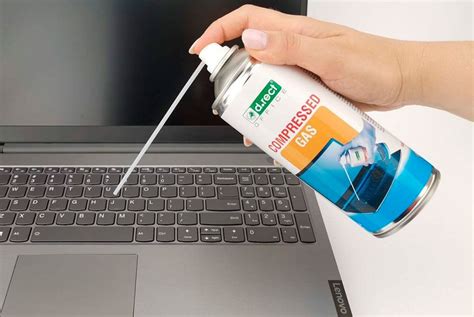
Una de las primeras acciones recomendadas es aplicar aire comprimido. Rocía aire comprimido a lo largo de todo el teclado, moviéndote de izquierda a derecha. Asegúrate de mantener el bote en perpendicular a la superficie horizontal donde tengas el portátil para evitar que caiga líquido. Realiza pasadas cortas y concéntrate en los espacios entre las teclas.
Limpieza con Bastoncillo y Alcohol Isopropílico
Si el aire comprimido no es suficiente, puedes proceder con una limpieza más detallada:
- Humedece un Bastoncillo de Algodón: Humedece ligeramente un bastoncillo de algodón con alcohol isopropílico. Debe estar húmedo, pero sin gotear.
- Limpia Alrededor de las Teclas: Limpia cuidadosamente las áreas accesibles alrededor y debajo de las teclas afectadas.
- Elimina Residuos: Usa un palillo de dientes para eliminar migas y otros residuos de las rendijas más difíciles de alcanzar.
- Verifica el Funcionamiento: Una vez finalizada la limpieza, enciende el dispositivo y verifica si las teclas funcionan correctamente.
Retirada de Teclas para una Limpieza Más Profunda
Cuando una tecla de MacBook se queda pegada persistentemente, puede ser necesario retirarla para acceder a la suciedad acumulada debajo.
Cómo Retirar una Tecla
- Utiliza una herramienta de plástico plana (spudger) o una púa de guitarra para levantar y separar cuidadosamente la tapa de la tecla. La mayoría de las teclas están unidas al teclado a través de una pieza intermedia con forma de articulación. El objetivo es soltar la tecla de esa pieza, no las dos a la vez.
- Introduce la herramienta plana por la parte delantera de la tecla y realiza una fuerza opuesta a la de la tecla en la zona central. No es necesario profundizar demasiado, solo introducirla ligeramente.
- Si la operación se ha realizado correctamente, la tecla se soltará de la parte delantera de la articulación y quedará aún anclada en la parte trasera. Puedes terminar de soltarla con los dedos, haciendo fuerza sobre la tecla hacia afuera del teclado.

Limpieza de las Tapas de Tecla Retiradas
- Prepara una Solución de Limpieza: Prepara una taza con agua tibia y un poco de jabón suave.
- Remoja las Tapas: Coloca las tapas de las teclas retiradas en la solución durante 10-15 minutos para aflojar los residuos secos.
- Secado: Deja que las tapas de las teclas se sequen completamente.
Limpieza del Mecanismo Debajo de la Tecla
- Mientras las tapas de las teclas se secan, aprovecha para limpiar el área debajo de las teclas retiradas en el teclado. Usa un bastoncillo humedecido en alcohol isopropílico.
- Limpia también la parte inferior de las tapas de las teclas una vez que estén secas.
Volver a Colocar las Teclas
- Mecanismo de Montaje: Si se retiró el mecanismo de montaje de la tecla, asegúrate de colocarlo de nuevo correctamente.
- Alineación y Presión: Alinea cuidadosamente la tapa de la tecla en el centro y presiona uniformemente hasta que encaje en su lugar.
Consideraciones sobre Piezas de Repuesto
Si a pesar de tus esfuerzos el teclado sigue presentando problemas, o si alguna pieza se daña durante el proceso de limpieza, es posible que necesites considerar el reemplazo del teclado. En tiendas especializadas como iFixit, puedes encontrar piezas y teclados de repuesto para MacBook Air y MacBook Pro. Es crucial utilizar siempre componentes originales para asegurar la compatibilidad y el rendimiento óptimo de tu dispositivo.
Magic keyboard A1644 Teclas no funcionan por suciedad teclado Apple
Materiales y Productos de Limpieza Recomendados por Apple
Apple proporciona directrices específicas para la limpieza de sus productos, que son aplicables a los teclados de MacBook.
Materiales Adecuados
- Paño Suave y Sin Pelusa: Utiliza siempre un paño suave y sin pelusa. Evita paños abrasivos, toallas de papel o servilletas, ya que pueden rayar la superficie.
- Alcohol Isopropílico (70%) o Etílico (75%): Puedes usar toallitas desinfectantes con estos alcoholes para limpiar suavemente las superficies impermeables y duras de los productos Apple, como la pantalla y el teclado.
- Agua: En muchos casos, un paño apenas humedecido con agua es suficiente.
Materiales a Evitar
- Paños Abrasivos: Pueden dañar el acabado.
- Limpiadores que Contengan Blanqueadores o Peróxido de Hidrógeno: Son demasiado agresivos.
- Amoníaco, Disolventes, Aerosoles: Pueden causar daños irreparables.
- Sustancias Abrasivas: Rayarán las superficies.
- Aire Comprimido de Forma Incorrecta: Usar el bote boca abajo puede liberar líquido propelente.
- Sumergir el Dispositivo: Nunca sumerjas tu MacBook en ningún agente de limpieza.
Limpieza de Superficies Específicas
- Pantalla: Apaga el Mac y desconecta el adaptador de corriente. Usa un paño suave y sin pelusa apenas humedecido. La pantalla cuenta con un recubrimiento oleofóbico que se limpia fácilmente para retirar el aceite de los dedos.
- Exterior del MacBook: Apaga la computadora y desconecta el adaptador de energía. Usa un paño húmedo, suave y sin pelusa para limpiar la parte externa. Evita que entre humedad por las aberturas.
- Touch Bar y Touch ID: Limpia estas áreas de la misma forma que la pantalla.
Mantenimiento Preventivo para Evitar Futuros Problemas
La mejor manera de evitar que el teclado de tu MacBook se vuelva pegajoso o sucio es adoptar hábitos de mantenimiento preventivo.
Hábitos de Uso
- Evita Comer y Beber Cerca del Portátil: Este es el factor más importante para prevenir derrames y migas.
- Lávate las Manos Antes de Usar el Mac: Esto reduce la transferencia de grasa y suciedad a las teclas.
- Protege tu Dispositivo: Considera el uso de protectores de pantalla y teclados si trabajas en entornos propensos a la suciedad o derrames.
Limpieza Periódica
Es una buena idea que limpies y compruebes el estado de tu teclado de vez en cuando. Una limpieza superficial regular, utilizando un paño de microfibra y, si es necesario, un paño ligeramente humedecido con agua, puede prevenir la acumulación de suciedad. Para una limpieza más profunda, la aplicación periódica de aire comprimido también es muy beneficiosa.
Siguiendo estos sencillos pasos y consejos, podrás mantener el teclado de tu MacBook Air en óptimas condiciones, asegurando su funcionamiento normal y prolongando su vida útil significativamente. La atención a los detalles en la limpieza y el mantenimiento te permitirá disfrutar de tu dispositivo de Apple durante muchos años.